TRANSPOSE 함수 활용법 — 행·열을 한 번에 바꾸는 가장 쉬운 방법
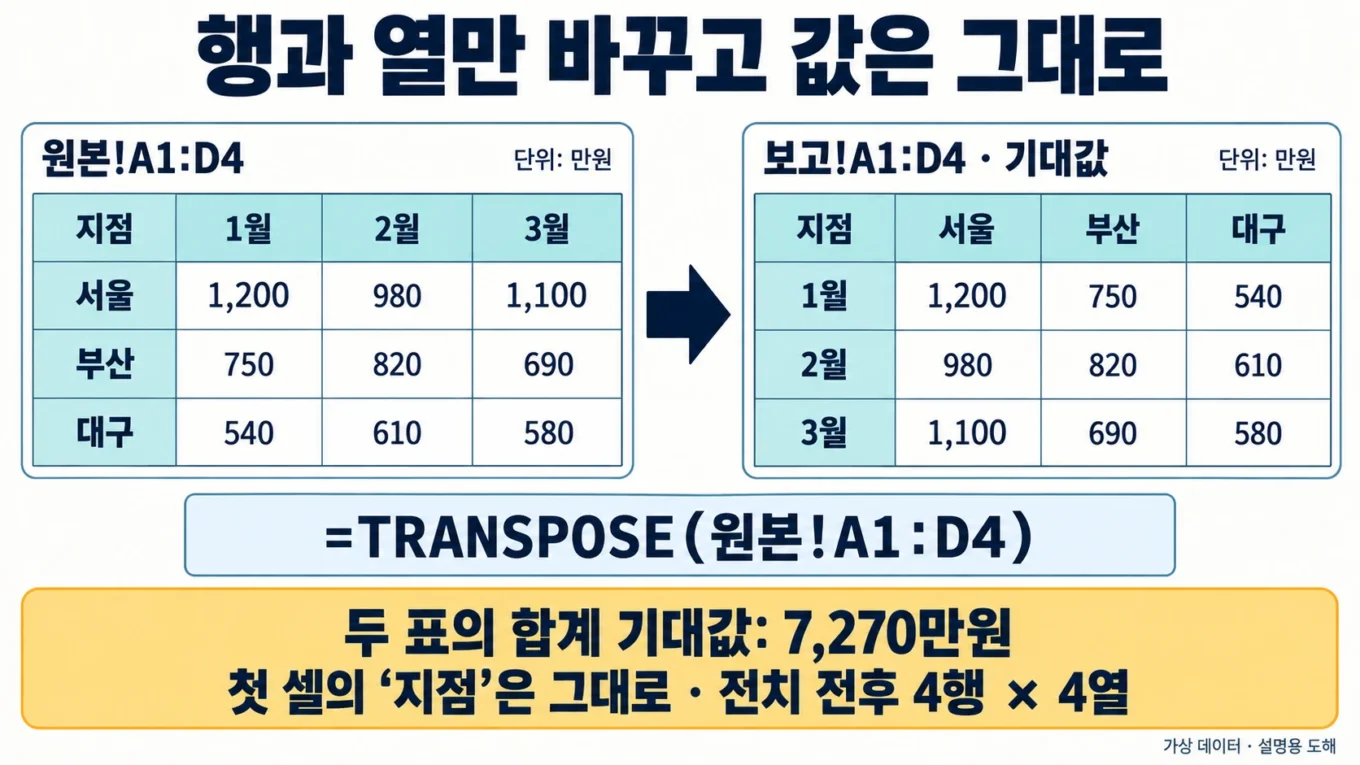
가로로 받은 월별 표를 세로 보고서로 옮길 때는 복사한 값과 원본에 연결된 수식을 구분해야 합니다. 이 예제는 가상 지점 매출표 원본!A1:D4를 보고!A1:D4로 전치합니다. 표의 모양, 기준 셀, 합계 7270과 원본 변경 반영을 함께 확인합니다. 회사 실데이터는 사용하지 않습니다.
1. 원본 표와 전치된 표를 먼저 적기
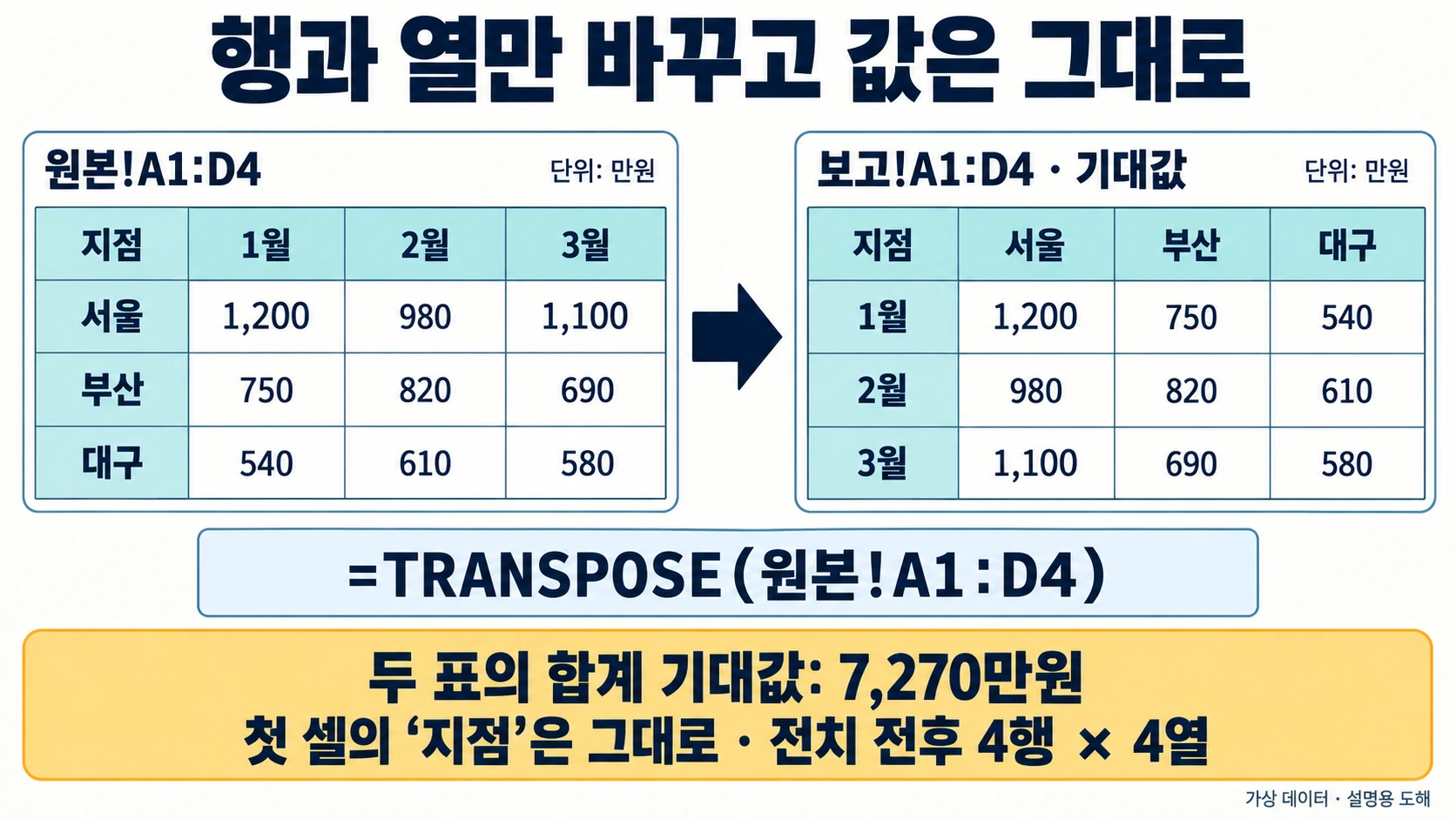
원본 시트 A1:D4에 아래 값을 입력합니다. B2:D4는 숫자로 넣고 표시 형식을 #,##0으로 정합니다. 예제 단위는 만원입니다.
| 지점 | 1월 | 2월 | 3월 |
|---|---|---|---|
| 서울 | 1200 | 980 | 1100 |
| 부산 | 750 | 820 | 690 |
| 대구 | 540 | 610 | 580 |
원본의 첫 행은 결과의 첫 열이 되고 원본의 첫 열은 결과의 첫 행이 됩니다. 따라서 결과의 A1도 원본과 같은 지점이며 자동으로 월로 바뀌지는 않습니다. 목표 결과는 다음과 같습니다.
| 지점 | 서울 | 부산 | 대구 |
|---|---|---|---|
| 1월 | 1200 | 750 | 540 |
| 2월 | 980 | 820 | 610 |
| 3월 | 1100 | 690 | 580 |
이 예제는 정사각형이라 전치 전후 모두 4행 4열입니다. 일반적으로 입력이 r행 c열이면 결과는 c행 r열입니다. 입력 행이 늘면 결과 열이 늘고, 입력 열이 늘면 결과 행이 늘어납니다. 새 지점을 추가할 때는 결과 오른쪽 공간, 새 월을 추가할 때는 결과 아래 공간을 확인합니다.
2. 한 번만 쓸 때는 값으로 행·열 바꾸기
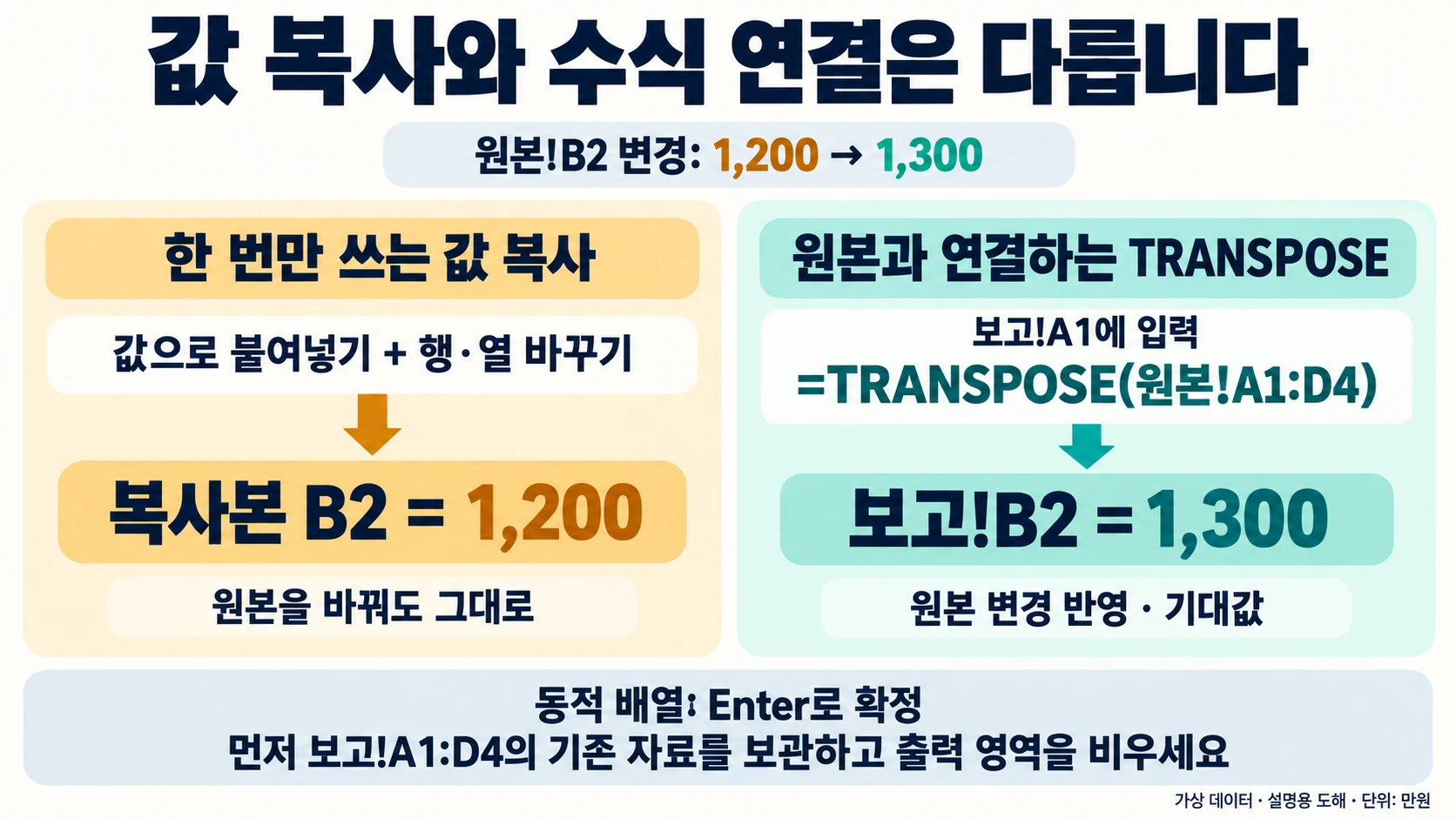
원본 A1:D4를 복사하고 별도의 빈 시트 A1에서 선택하여 붙여넣기의 값·행/열 바꿈 옵션을 사용합니다. 사용 환경에서 두 옵션을 동시에 선택할 수 없다면 먼저 임시 영역에 값으로 붙여넣은 뒤 그 영역을 다시 복사해 행·열을 바꿉니다. 원본의 수식을 값으로 덮어쓰지 않습니다.
붙여넣은 값은 그 시점의 복사본입니다. 이후 원본 B2를 1300으로 바꾸어도 복사한 결과의 B2는 1200으로 남습니다. 이 동작이 필요한 일회성 보고라면 값 복사를 사용할 수 있고, 원본 변경을 따라가야 하면 다음 절의 수식을 사용합니다.
3. 원본과 연결하려면 TRANSPOSE
보고 시트 A1:D4의 기존 자료는 별도 위치에 보관하고 해당 영역에 값·수식·병합 셀이 없는지 확인합니다. 동적 배열을 지원하는 Excel에서는 보고!A1에 다음 수식을 입력하고 Enter로 확정합니다.
=TRANSPOSE(원본!A1:D4)Microsoft 문서는 동적 배열 입력 방식과 기존 배열 수식 입력 방식을 구분합니다. 동적 배열을 지원하지 않는 Excel에서는 결과 범위 A1:D4를 먼저 선택한 뒤 수식을 입력하고 Ctrl+Shift+Enter로 확정합니다. 한 셀만 선택해 기존 배열 수식을 입력하면 필요한 결과 전체를 얻지 못할 수 있습니다. 중괄호는 직접 타이핑하지 않습니다.
숫자 블록만 전치하려면 B2:D4를 입력으로 사용합니다. 보고!B2에 다음을 입력하면 결과 크기는 3행 3열입니다. 이 방식에서는 보고 A열의 월과 1행의 지점 머리글을 별도로 준비해야 합니다. 두 수식을 같은 출력 영역에 동시에 넣지 않습니다.
=TRANSPOSE(원본!B2:D4)TRANSPOSE는 수식으로 값을 배치합니다. 원본의 열 너비·색·인쇄 영역까지 그대로 복제하는 수식은 아닙니다. 결과 B2:D4 전체에 원하는 숫자 형식을 적용하고 보고서 서식과 수식 결과를 따로 확인합니다.
4. 합계와 위치를 함께 검산
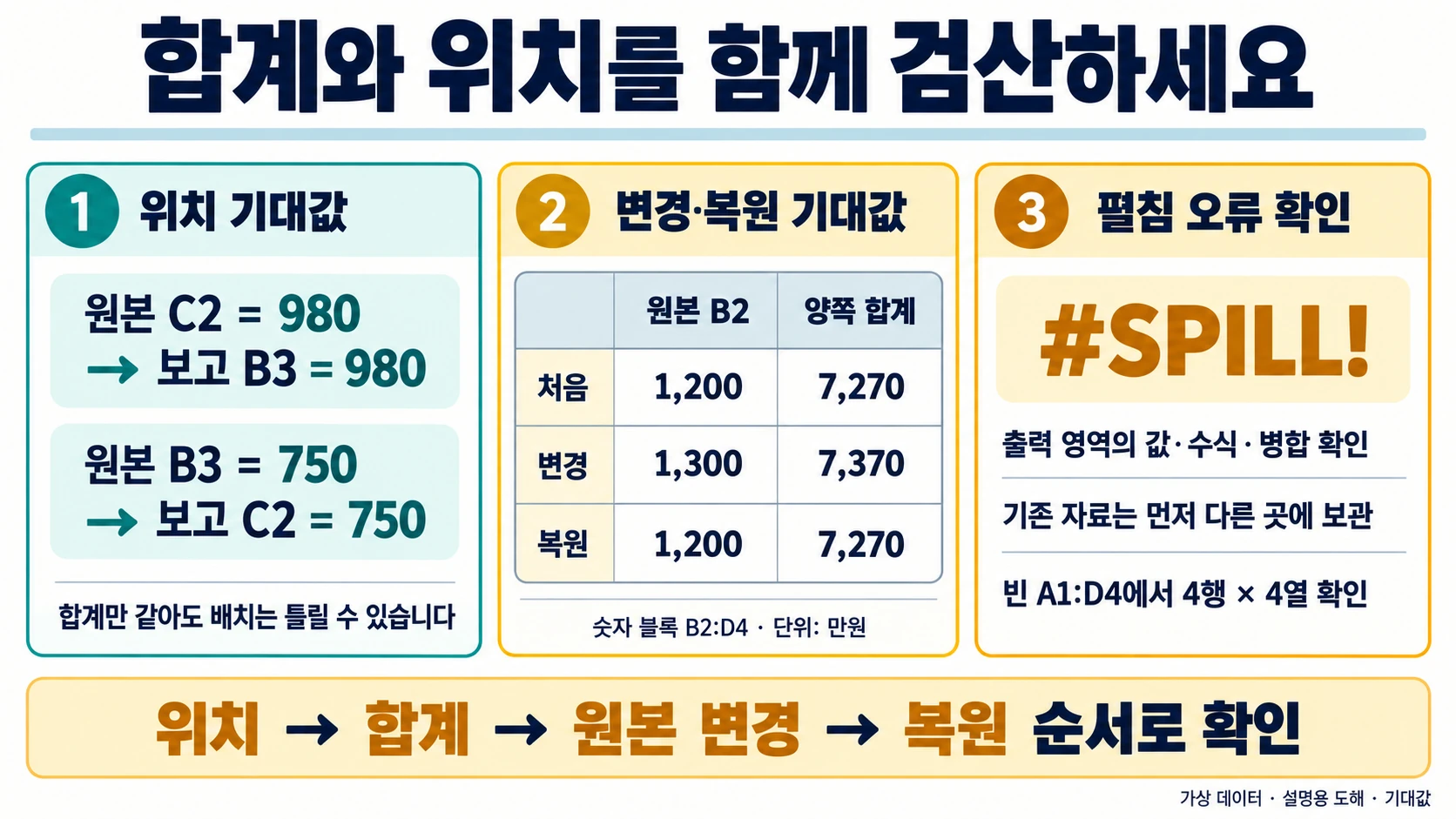
최초 값은 보고!A1=지점, B2=1200, C3=820, D4=580이어야 합니다. 보고 B3은 원본 C2의 980이고 보고 C2는 원본 B3의 750입니다. 이 두 셀을 비교하면 전치 방향이 맞는지 확인할 수 있습니다.
=SUM(원본!B2:D4)
=SUM(보고!B2:D4)
두 합계는 모두 7270입니다. 직접 더하면 서울 3280, 부산 2260, 대구 1730이고 이를 합하면 7270입니다. 합계만 같아도 셀 배치가 틀릴 수 있으므로 위 위치 검사를 생략하지 않습니다.
이제 원본!B2를 1200에서 1300으로 바꿉니다. 보고!B2는 1300, 양쪽 합계는 7370이 되어야 합니다. 시험 후 원본을 1200으로 복원하면 보고!B2와 합계도 처음 값으로 돌아와야 합니다. 첨부 파일의 기대값은 이 가상 표를 계산한 값이며 제작 과정에서 Microsoft Excel 앱을 직접 실행한 기록은 없습니다.
5. 결과가 펼쳐지지 않거나 모양이 다를 때
| 관찰 | 확인할 항목 | 복구 후 확인 |
|---|---|---|
| #SPILL! | 출력 영역에 기존 값·수식·병합 셀이 있는지 | 빈 영역에서 4행 4열 |
| 일부 셀만 표시 | 기존 배열 방식에서 결과 범위를 먼저 선택했는지 | A1:D4 전체 결과 |
| 합계는 같은데 위치가 다름 | 원본 범위와 시작 셀 | B3=980, C2=750 |
| 원본을 바꿔도 고정 | 값 복사인지 수식인지, 계산 설정 | B2 변경 시험 |
| #REF! | 참조한 시트나 범위가 삭제됐는지 | 원본 참조 복원 |
빈 행이나 열을 포함했다고 반드시 #VALUE!가 나는 것은 아닙니다. 다만 빈 셀도 전치 범위에 들어가 모양이나 표시 값이 기대와 달라질 수 있으므로 원본 범위와 예상 결과 크기를 다시 정합니다. 결과 영역을 비워야 한다면 기존 자료를 먼저 옮기고, 오류를 숨기기 위해 수식을 값으로 덮어쓰지 않습니다.
원본에 지점 행 또는 월 열을 추가해도 고정 참조 A1:D4 밖의 값은 포함되지 않습니다. 범위를 변경한 뒤 예상 행·열 수와 합계를 새로 기록합니다. Excel 표 이름을 쓰는 방식으로 확장할 때도 머리글 포함 여부를 명시해야 합니다. 예를 들어 표 데이터만 참조한 결과와 머리글을 포함한 결과는 크기가 다릅니다.
6. 펼치기·전치·피벗 해제를 구분하기
표 전체의 축을 교환하는 작업은 TRANSPOSE입니다. TOCOL이나 TOROW처럼 여러 셀을 한 열 또는 한 행으로 이어 붙이는 작업과 결과 모양이 다릅니다. 해당 함수가 필요한 경우 설치된 Excel에서 제공되는지 확인하고 별도 입력·예상 순서로 검산합니다.
Power Query의 전치도 행과 열의 위치를 교환하는 변환입니다. Microsoft 문서는 표 전치 시 열 머리글이 데이터에 자동 포함되지 않는다고 설명합니다. 머리글을 포함하려면 먼저 머리글을 행으로 내린 뒤 전치하고, 필요할 때 새 첫 행을 머리글로 올리는 절차를 검토합니다. 피벗 열이나 피벗 해제를 전치와 같은 메뉴로 설명하지 않습니다. 월 열을 속성·값 두 열로 길게 만드는 목적이라면 피벗 해제가 별도 작업입니다.
전치 수식은 같은 통합 문서 안의 값 변경을 반영하고, Power Query 결과는 정해 둔 변환을 새로 고침해 갱신합니다. 파일 여러 개를 수집하는 단계가 필요하면 Power Query 폴더 결합을 함께 확인하되, 이 예제의 4행 4열 결과와 다른 모양을 혼동하지 않습니다.
공식 문서
-
TRANSPOSE 함수: 축 교환과 배열 입력 방식.
-
Power Query 표 전치: 머리글 처리와 전치 절차.
출처 원문 수집일: S1 2026-09-23; S2 2026-09-23. 셀 값, 결과의 행·열 수, 원본 갱신과 서식은 각각 확인합니다.
작성자 소개
