다운로드한 앱이 보안 경고로 막힐 때 차단 문구와 배포처 확인하기
다운로드한 앱이 차단됐을 때 바이러스 탐지·SmartScreen·Smart App Control·조직 정책을 구분하고, 실행하지 않은 채 공식 배포처와 게시자를 확인하는 방법입니다.
Continue readingAutoExceller | 엑셀·VBA·AI 업무 자동화
엑셀·VBA·AI 업무 자동화 실습과 문제 해결
느려짐, 부팅, 네트워크, 업데이트 문제를 원인 확인부터 안전한 조치와 해결 확인까지 안내합니다.
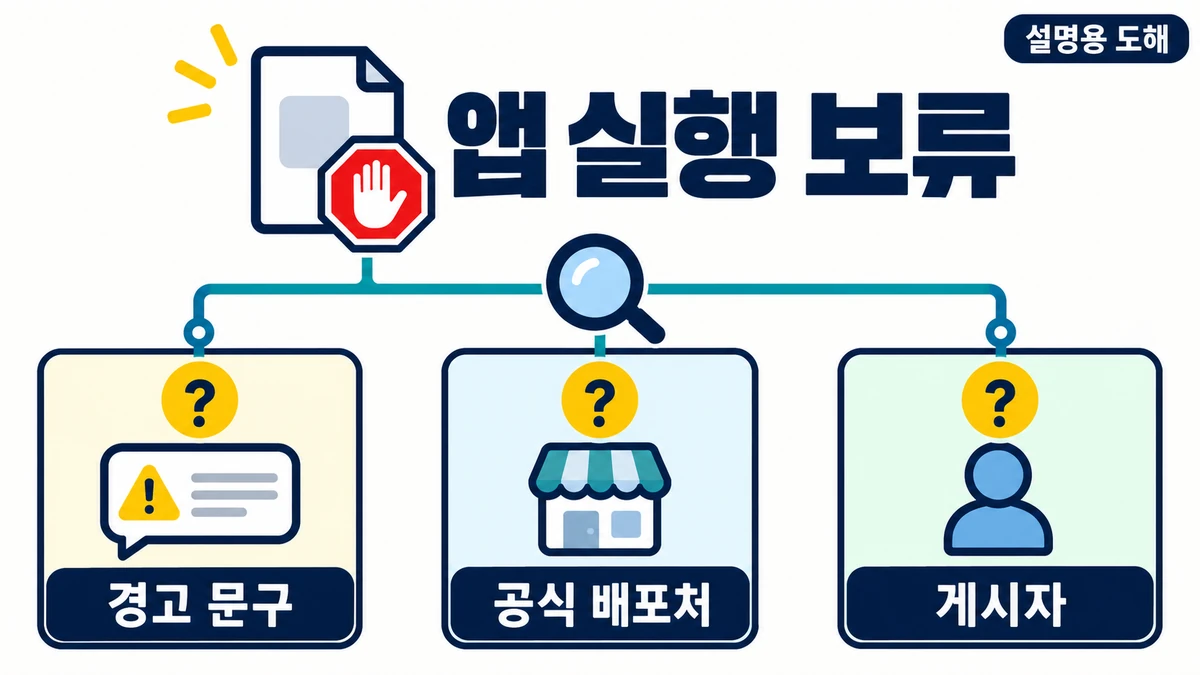
다운로드한 앱이 차단됐을 때 바이러스 탐지·SmartScreen·Smart App Control·조직 정책을 구분하고, 실행하지 않은 채 공식 배포처와 게시자를 확인하는 방법입니다.
Continue reading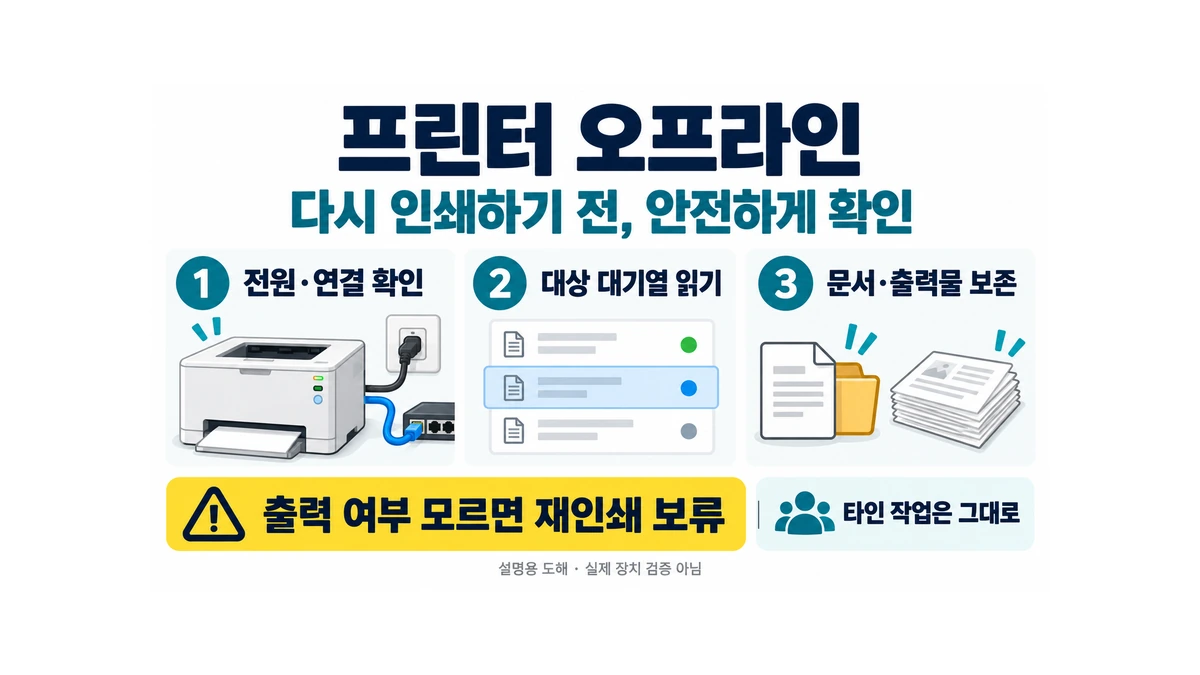
프린터 전원과 연결을 확인하고 정확한 프린터의 대기열을 엽니다. 이미 나온 종이와 작업 소유자를 확인하기 전에는 다시 인쇄하지 않고, 취소·재개·시험 출력을 따로 판단하는 순서를 안내합니다.
Continue reading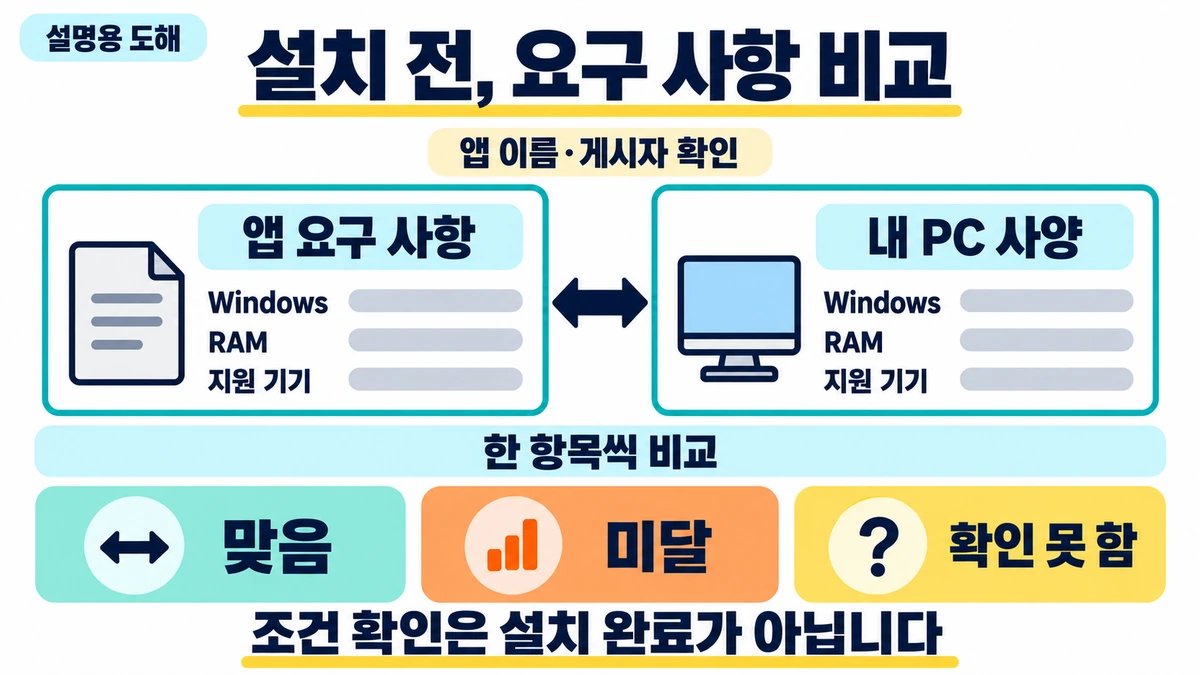
Microsoft Store 앱 설치가 막히면 게시자·버튼·시스템 요구 사항부터 보세요. PC 사양과 계정·지역·관리 조건을 확인하고 초기화와 우회 없이 다음 단계를 정합니다.
Continue reading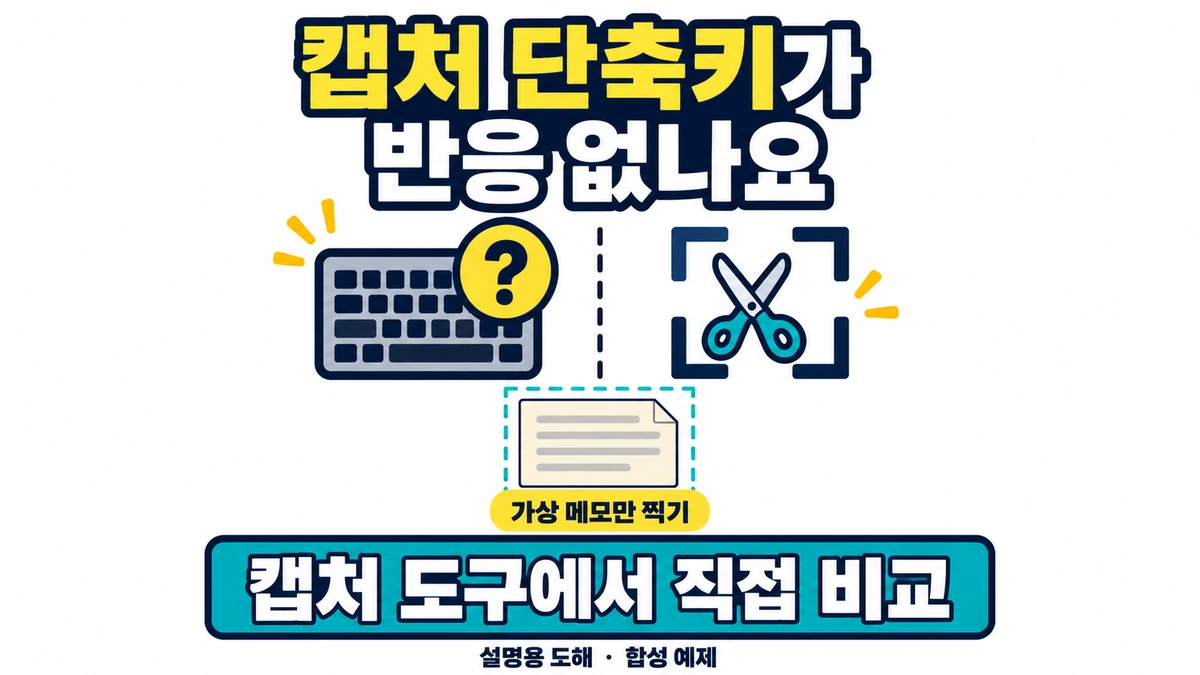
Windows+Shift+S가 반응하지 않으면 비민감 가상 메모를 캡처 도구에서 직접 찍어 봅니다. 자동 저장 가능성, 이미지 생성, 새 파일 저장·재열기와 단축키 미해결을 구분합니다.
Continue reading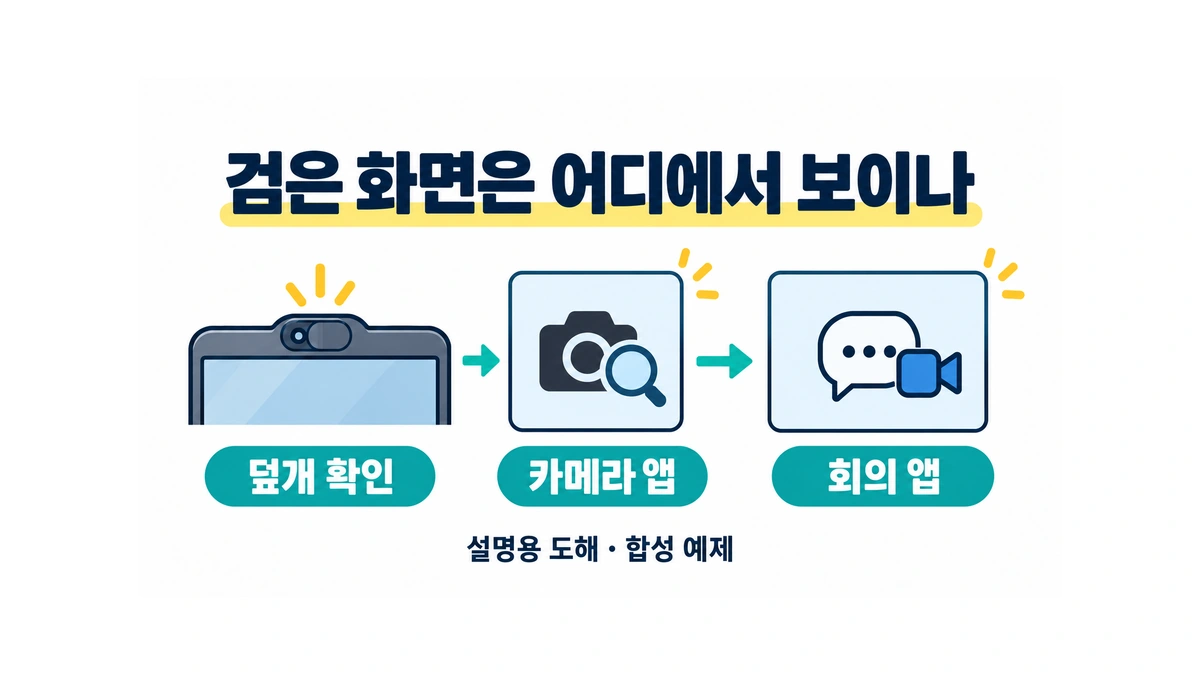
카메라 화면이 검으면 렌즈 덮개와 카메라 선택부터 확인하세요. Windows 카메라 앱과 회의 앱의 미리보기를 따로 비교하고, 필요한 권한과 관리자에게 넘겨야 할 오류를 살펴봅니다.
Continue reading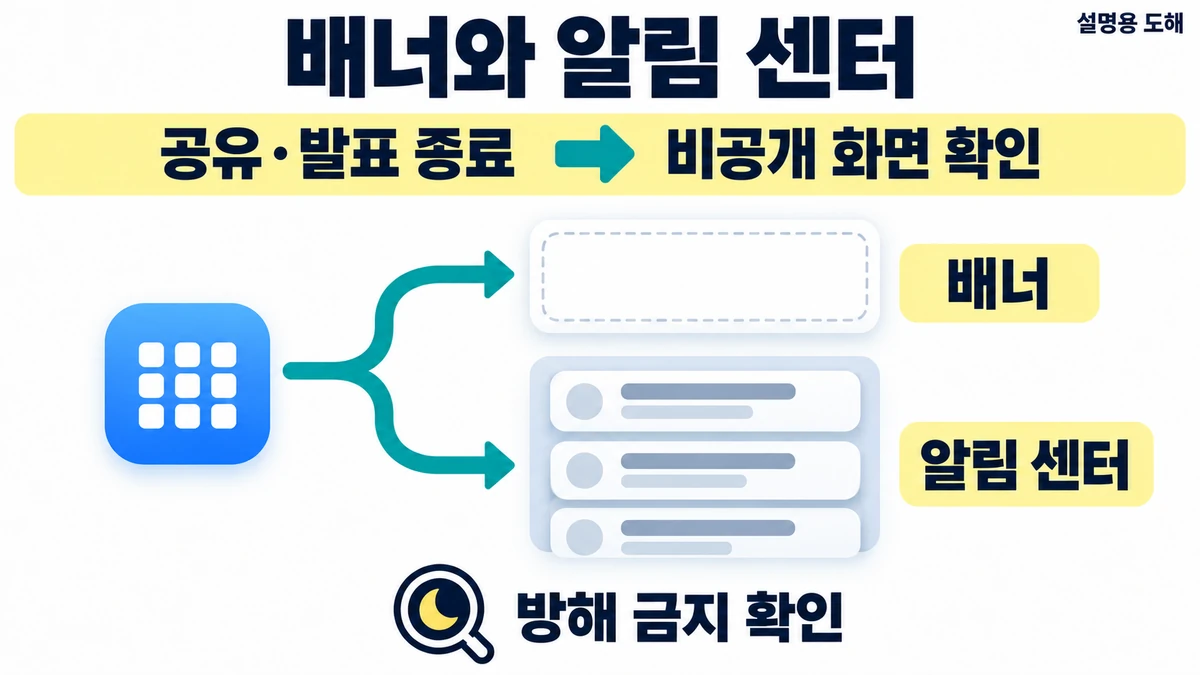
Windows 11 앱 알림이 안 뜨면 배너와 알림 센터를 따로 보세요. 방해 금지를 유지하며 앱 하나의 배너 조건, 비민감 시험과 원복 기준을 확인합니다.
Continue reading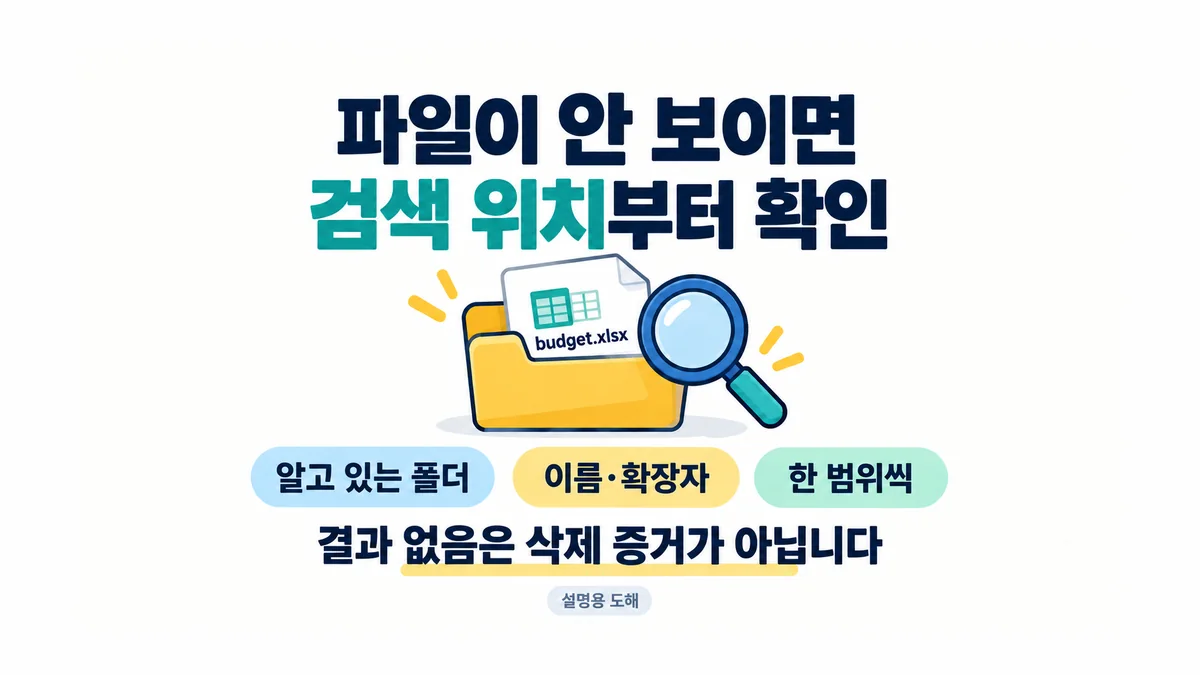
검색 결과에 파일이 없으면 실제 폴더와 확장자를 먼저 확인하세요. 한 폴더에서 정확한 이름으로 검색한 뒤 위치·필터·인덱싱·OneDrive 상태를 나눠 살펴보고 삭제로 단정하지 않는 방법입니다.
Continue reading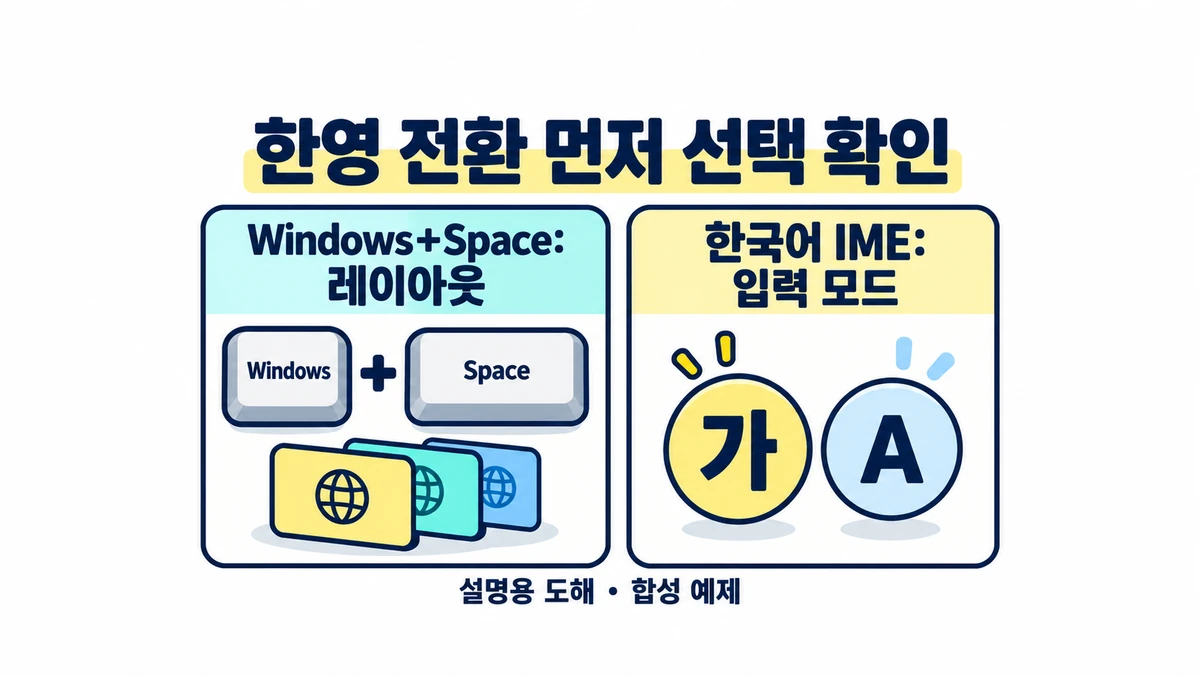
한영 전환이 안 되면 Windows+Space의 레이아웃 선택과 한국어 IME의 입력 모드를 나눠 확인합니다. 메모·memo 두 줄 입력, 원래 값 복원과 회사 정책 앞에서 멈추는 순서입니다.
Continue reading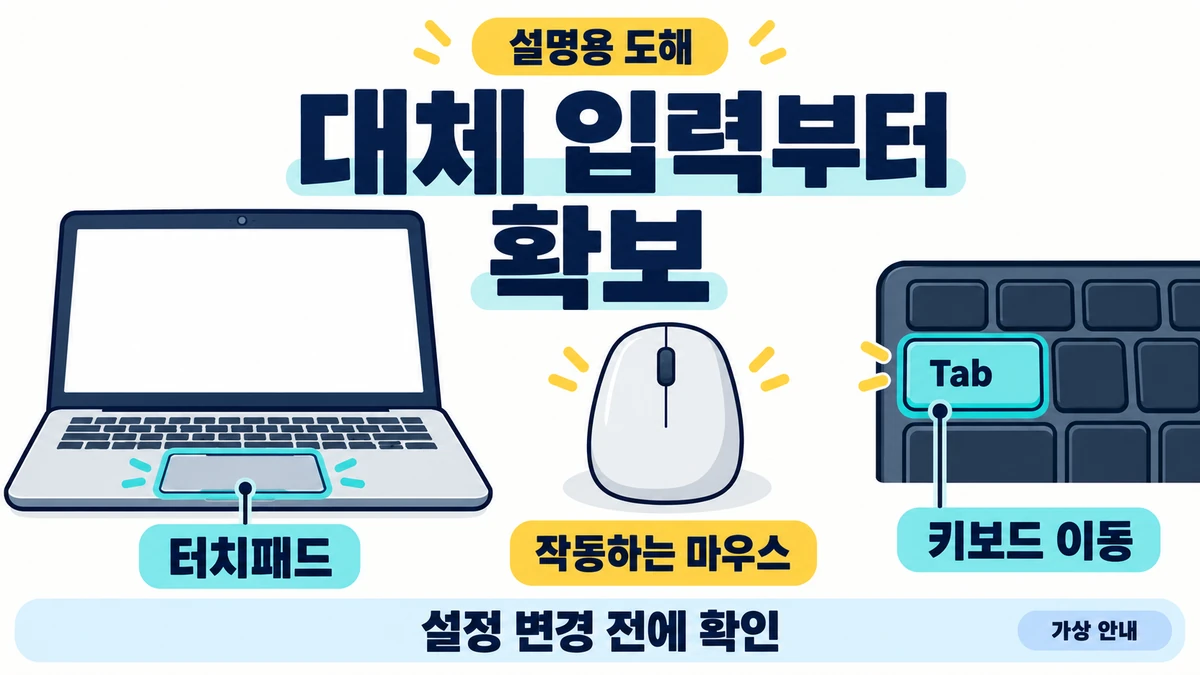
Windows 11에서 키보드는 되지만 터치패드만 안 움직일 때 대체 입력을 먼저 확보합니다. 실제 제공되는 켜짐 옵션과 장치 상태를 읽고 이동·선택을 각각 확인하는 안전한 순서입니다.
Continue reading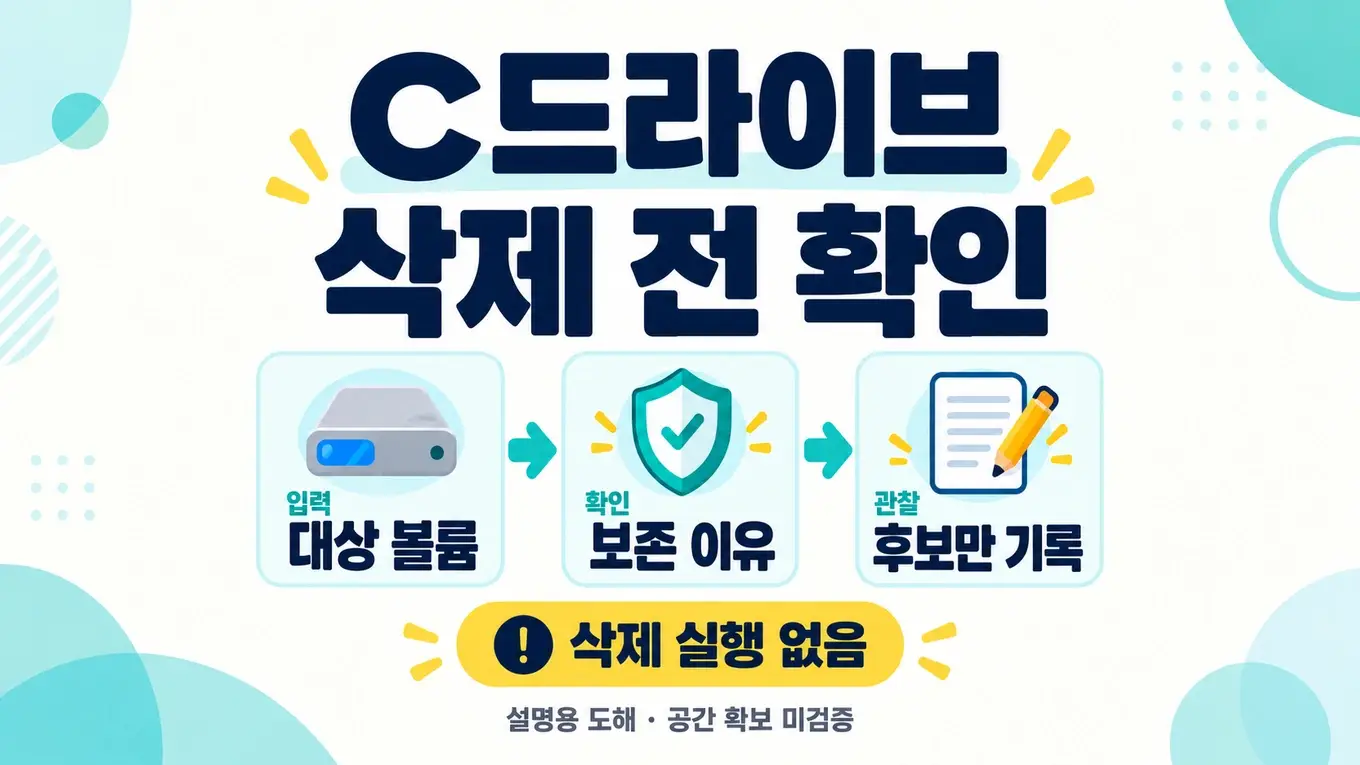
경고가 나온 드라이브와 실제 여유 공간을 먼저 읽습니다. 저장소 항목에 중요한 자료나 복구용 파일이 있는지 확인하고, 크기를 중복해서 더하거나 용도 모르는 파일을 지우지 않는 순서를 안내합니다.
Continue reading