
Windows에서 파일을 찾지 못할 때 검색 위치 확인하기
Windows 검색에 파일이 안 나온다고 곧바로 삭제된 것은 아닙니다. 다른 폴더를 검색했거나 확장자가 다를 수 있고, 색인이나 OneDrive 상태 때문에 이름 검색과 내용 검색의 결과가 달라질 수도 있습니다.
알고 있는 폴더에서 정확한 파일명 하나로 먼저 검색하세요. 결과가 없다면 검색 위치와 필터를 확인하고 다음 폴더를 한 곳씩 살펴봅니다. 파일을 옮기거나 인덱스를 재구축하기 전에 확인한 위치와 아직 못 본 위치를 적는 방법입니다.
첫 점검과 기록표 작성은 Python 없이 할 수 있으며 JSON·Python 검산은 말미의 선택 부록입니다.
먼저 알고 있는 폴더에서 파일명 하나 검색하기
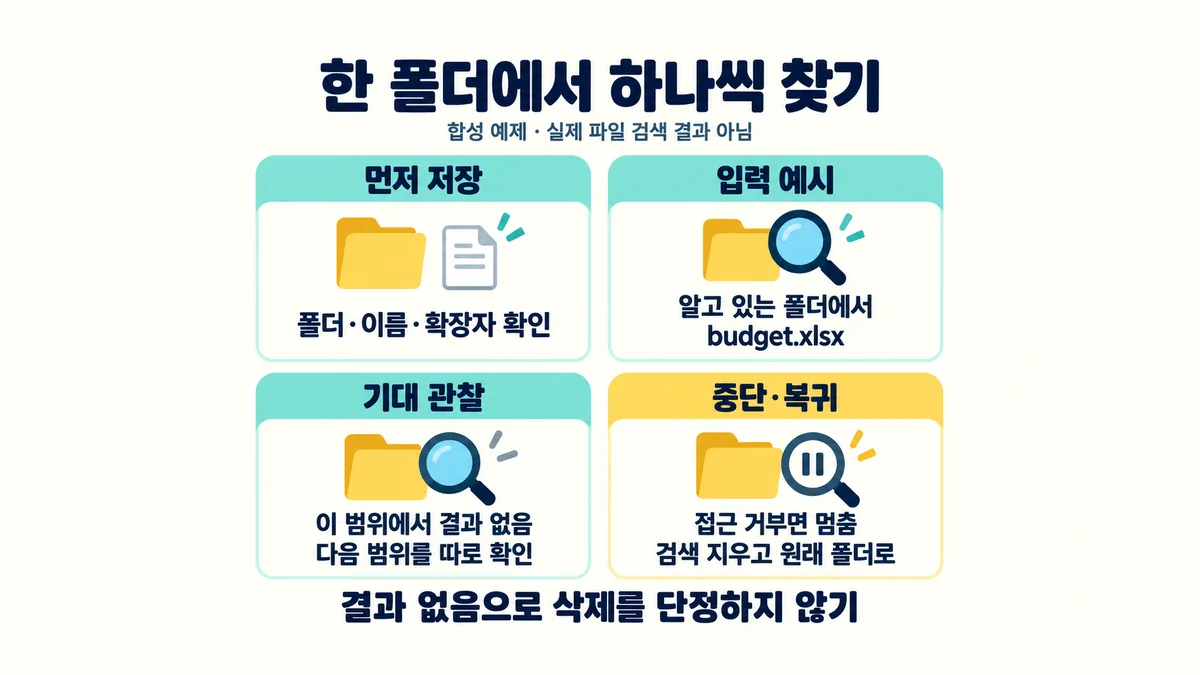
- 작업을 저장하고 찾는 이름·확장자와 마지막으로 확인한 실제 폴더를 적습니다. 최근 사용 목록이나 바로 가기만으로 현재 위치를 확정하지 않습니다.
- Win+E로 알고 있는 폴더를 열어 주소 표시줄을 확인한 뒤 검색 상자에 확장자를 포함한 이름 하나를 입력합니다. 설명용 이름은 budget.xlsx이며 실제로 찾는 파일의 정확한 이름을 사용합니다.
- ‘검색 시작 폴더 / 검색어 / 필터 / 결과 이름·경로 또는 결과 없음’을 적습니다. 파일 목록에서 이미 확인한 위치와 이번 검색 범위를 따로 남깁니다.
기대 결과는 현재 범위의 검색 목록입니다. 설명용 입력 ‘D:\Work\Reports에서 budget.xlsx 검색 / F1 확인 / 인덱스 포함 아니오’는 위치 확인과 색인 미포함을 함께 기록할 수 있습니다. 결과가 없으면 ‘이 범위에서 결과 없음’이며 PC 전체에서 삭제됐다는 뜻이 아닙니다.
검색어를 지우고 원래의 확인된 폴더로 돌아가면 됩니다. 접근 거부나 연결 미확인 범위는 검사 못 함으로 두고 권한·검색 모드·인덱스를 바꾸지 않습니다. 파일명·확장자·위치를 변경하는 실습은 하지 않습니다.

실제 위치와 확장자를 먼저 적기
열린 문서를 저장하고 최근 사용 목록이나 바로 가기만으로 위치를 확정하지 않습니다. 해당 앱에 표시된 파일 위치 또는 탐색기 주소 표시줄에서 실제 폴더를 확인하세요. OneDrive 아래인지 일반 로컬 폴더인지, 다른 사용자 계정·외장 드라이브·네트워크 경로인지 나눕니다. 경로를 모르면 “모름”으로 두고 임의 폴더를 답으로 적지 않습니다.
Windows 키 + E로 파일 탐색기를 열고 알고 있는 상위 폴더로 이동합니다. 주소 표시줄의 경로와 파일 목록을 먼저 읽습니다. Windows 11의 Home·빠른 액세스는 최근 항목이나 고정 위치를 보여 줄 수 있으므로 실제 폴더와 동일하게 취급하지 않습니다. 22H2부터 알려진 사용자 폴더의 기본 표시 위치도 바뀌었습니다. Microsoft 파일 탐색기 안내
파일 이름과 확장자를 함께 적습니다. budget.xlsx와 budget.csv는 같은 파일로 합치지 않습니다. Windows 11에서는 보기 → 표시 → 파일 이름 확장자로 이름을 확인할 수 있습니다. Windows 10의 파일 탐색기 옵션에서는 보기 탭의 “알려진 파일 형식의 파일 확장명 숨기기” 상태를 확인할 수 있습니다. 표시를 바꾸었다면 원래 상태를 기록해 검사 후 복구합니다. 확장자를 바꿔 파일을 다른 형식으로 만들려고 하지 않습니다. Microsoft 확장자 설명
파일을 직접 목록에서 확인했다면 결과는 “그 경로에서 이름 확인됨”입니다. 아직 파일을 열지 않았다면 “내용 정상”이나 “오프라인 열기 가능”까지 적지 않습니다. 온라인 전용 파일을 여는 행위는 다운로드를 일으킬 수 있습니다.
한 폴더 검색 뒤 범위를 한 단계씩 넓히기
- 알고 있는 폴더를 연 상태에서 검색 상자에 확장자를 포함한 이름을 입력합니다. 주소 표시줄·검색 위치·추가 필터의 현재 상태를 같이 적습니다. 결과가 뜨면 이름과 경로를 대조합니다.
- 결과가 없다면 검색어 오타·실제 확장자·날짜나 종류 필터를 확인합니다. 새 입력으로 한 번 확인한 뒤 같은 결과인지 기록합니다. 결과가 달라져도 그것만으로 인덱스가 고쳐졌다고 결론 내리지 않습니다.
- 현재 폴더가 맞는지 확실하지 않으면 검색을 지우고 바로 위의 알고 있는 폴더 또는 올바른 드라이브를 별도 범위로 확인합니다. 처음부터 모든 드라이브·모든 계정의 파일 부재를 단정하지 않습니다.
- 접근 거부·연결되지 않은 드라이브·온라인 상태 미확인이 나오면 그 범위는 “검사 못함”입니다. 권한을 넓히거나 회사 정책을 바꾸지 않고 필요한 위치와 오류 문구를 담당자에게 전달합니다.
한 번의 검색 뒤 기대 관찰은 현재 범위의 결과 이름·경로 또는 “이 범위에서 결과 없음”입니다. 다음 범위를 확인하지 않은 상태에서 “PC에서 삭제됨”으로 기록하면 안 됩니다. 같은 이름이 둘 이상이면 경로·확장자·변경 날짜 등 확인한 속성을 더 적고, 최근 항목 하나를 자동으로 원본이라고 고르지 않습니다.
인덱스와 OneDrive 상태는 별도의 칸에 남기기
Windows 11의 현재 공식 검색 안내는 설정 → 개인정보 및 보안 → 검색(Search)을 설명하며, 같은 문서에 Windows 검색(Searching Windows) 표기도 사용합니다. 빌드에 따라 실제 표시를 확인하세요. Windows 10의 안내 경로는 설정 → 검색 → Windows 검색입니다. 인덱싱 완료 여부·인덱싱된 항목 수·제외 위치·대상 폴더가 포함되는지를 읽고, 모드를 바꾸거나 재구축을 시작하지 않습니다. Microsoft 검색 인덱싱, Microsoft 버전별 인덱싱 상태 확인
Classic의 검색 위치 사용자 지정(Customize search locations)을 열 수 있다면 인덱싱 옵션의 포함 위치 목록을 읽습니다. 자세한 폴더 위치를 보기 위해 수정(Modify)을 열더라도 체크를 바꾸지 않고 취소합니다. 고급(Advanced)의 파일 형식(File Types)을 열어 확장자별 속성·내용 인덱싱 상태를 확인한 경우에도 변경 없이 취소합니다. 해당 화면이 없거나 관리 제한이 있으면 미확인으로 두며 이 조회를 위해 모드를 바꾸지 않습니다.
Classic은 기본 사용자 폴더 중심이며 Enhanced는 더 넓은 범위를 다룹니다. 그렇다고 이름만 보고 모든 경로·파일 내용이 검색된다고 보장하지 않습니다. 위치·제외 목록·파일 형식과 속성만 인덱싱하는지 내용도 인덱싱하는지 등 조건을 따로 확인해야 합니다. 색인에 없는 경로라고 실제 폴더에서도 파일이 없는 것은 아닙니다. Copilot+ PC의 의미 기반 검색도 모든 Windows 11 PC에 같은 기능이 있다는 뜻은 아닙니다.
OneDrive에서는 파란 구름 상태의 온라인 전용 파일도 이름 검색 대상이 될 수 있지만, 장치에 저장되지 않은 파일 내용까지 데스크톱 검색으로 찾을 수 있는 것은 아닙니다. 따라서 이름으로 찾는 검사와 본문 단어로 찾는 검사를 섞지 않습니다. 이 글에서는 다운로드·공간 확보·계정 연결 해제·동기화 초기화를 실행하지 않습니다. Microsoft Files On-Demand 안내
OneDrive 파일이 계속 안 보이면 현재의 올바른 계정으로 이미 접근 가능한 공식 OneDrive 웹에서 이름을 확인할 수 있습니다. 개인 보관소는 일반 검색에 나타나지 않을 수 있고, 다른 계정이나 공유 해제된 위치도 따로 확인해야 합니다. 웹 검색·휴지통 조회와 전체 OneDrive 복원은 서로 다른 작업입니다. 이번 확인에서 복원·삭제를 바로 실행하지 않습니다. Microsoft OneDrive 누락 파일 찾기
중단과 원래 검색 상태 복구
파일을 찾겠다는 이유로 이름·확장자를 바꾸거나 다른 폴더로 이동하지 않습니다. 인덱싱 상태가 진행 중이라면 현재 상태와 나중에 다시 볼 기준을 남깁니다. 급하게 전체 재구축·검색 서비스 변경·레지스트리 편집을 넣지 않습니다. 회사 관리 제한은 우회하지 않습니다.
검사 뒤 검색어를 지우고 원래 폴더로 돌아갑니다. 확장자 표시를 바꿨다면 기록한 원래 체크 상태로 되돌립니다. 잘못 고른 범위는 원래의 확인된 폴더로 복구하고 동일한 이름으로 다시 검색합니다. 파일을 못 찾았으면 결과를 빈 이름·0개·삭제됨으로 바꾸지 말고 확인한 범위와 검사 못한 위치를 함께 보존합니다.
파일 찾기 확인 기록
시각 / Windows 에디션·버전·OS 빌드:
찾는 이름·확장자 / 이름 검색 또는 내용 검색:
마지막으로 확인한 실제 경로 / 모르는 위치:
검색 시작 폴더·드라이브 / 현재 필터:
이 범위 결과 이름·경로 또는 결과 없음:
직접 목록에서 파일 확인 / 접근·연결 때문에 검사 못함:
인덱싱 상태 / 포함·제외 위치 / 내용 인덱싱 미확인:
OneDrive 계정 구분 별칭 / 로컬·온라인전용·동기화 상태:
중단 이유 / 변경한 표시 옵션의 원래 값:
검색 지우기·원래 폴더·표시 옵션 복구 결과:
다음에 확인할 한 범위 / 최종 미확인 사항:
기술 기준일은 2026-10-04 KST입니다. Windows 10 22H2의 일반 지원 종료일은 2025-10-14이며 ESU 적용 여부는 별도 자격·등록 조건으로 확인해야 합니다. LTSB·LTSC는 같은 종료일을 일괄 적용하지 않고 해당 에디션의 수명 주기를 별도로 확인합니다. Microsoft Windows 10 릴리스·에디션별 지원 표 Microsoft 지원 종료 안내 Windows 11의 버전·에디션별 지원은 현재 릴리스 표를 기준으로 확인합니다.
찾은 파일을 나중에 정리할 때는 폴더 정리의 드라이런·이름 충돌·되돌리기를 별도 연습으로 볼 수 있습니다. 현재 파일 찾기 결과가 이동·삭제를 승인하는 것은 아닙니다. 이 글의 독립 결과는 위치·범위·인덱스·클라우드 상태를 나눈 기록이며, 실제 파일 부재·검색 엔진 복구·Windows 기능 성공의 증거는 아닙니다.
선택 부록 Python과 합성 입력을 따로 검산하기
앞의 작은 점검과 빈 기록표를 완성했다면 이 부록을 실행하지 않아도 됩니다. 아래 코드는 합성 기록의 기대 분류를 검사하며 Windows·기기·서비스를 복구하지 않습니다. 먼저 각 항목의 입력과 기대값을 눈으로 대조하세요. Python이 이미 설치되어 있고 기본 실행 방법을 아는 경우에만 선택해서 재현합니다.
기존 설치에 맞춰 python --version 또는 py --version 등으로 실행 이름과 버전을 확인합니다. Python 3.12가 확인됐다면 python, py -3.12 또는 python3.12 중 실제 설치에서 동작하는 명령을 사용합니다. 본문의 python3.12 표기는 작성 환경의 실행 이름이며 모든 Windows 설치의 명령을 보장하지 않습니다. 실행 이름을 찾지 못하면 이 부록을 멈추고 각 항목을 수동 대조합니다. 이 점검을 위해 새 설치·PATH·보안 설정 변경은 필요하지 않습니다.
같은 이름 네 개를 경로로 구분하는 합성 목록
다음 파일 이름·경로·상태는 모두 가상입니다. F1의 위치에 파일이 있다고 이미 확인했다는 입력과, F1이 인덱스 범위에 없다는 입력을 동시에 둘 수 있습니다. 모순이 아니라 서로 다른 사실입니다.
ID: F1
- 가상 경로: D:\Work\Reports\budget.xlsx
- 이름: budget.xlsx
- 상태: 로컬 목록에서 확인
- 인덱스 포함 입력: 아니오
ID: F2
- 가상 경로: D:\Archive\budget.xlsx
- 이름: budget.xlsx
- 상태: 로컬 목록에서 확인
- 인덱스 포함 입력: 예
ID: F3
- 가상 경로: C:\Users\Demo\OneDrive\budget.xlsx
- 이름: budget.xlsx
- 상태: 온라인 전용 표시 확인
- 인덱스 포함 입력: 예
ID: F4
- 가상 경로: D:\Work\Reports\budget.csv
- 이름: budget.csv
- 상태: 로컬 목록에서 확인
- 인덱스 포함 입력: 예
ID: F5
- 가상 경로: D:\Work\Reports2\budget.xlsx
- 이름: budget.xlsx
- 상태: 로컬 목록에서 확인
- 인덱스 포함 입력: 예
Reports2는 Reports의 하위 폴더가 아닙니다. 문자열의 시작 부분만 비교하면 F5를 잘못 포함할 수 있습니다. 실제 Windows에서는 경로 접근·링크·검색 엔진 등 추가 조건이 있지만 아래 코드는 가상 경로의 구성 요소만 비교합니다.
복사 가능한 범위 검사와 기대 결과
이미 준비된 Python 3.12에서 전체 코드를 search_scope_check.py에 저장하고 python3.12 search_scope_check.py로 실행합니다. PureWindowsPath는 Windows 형식 경로 문자열을 다루며 Linux에서 실제 D드라이브를 열지 않습니다. 이 예제는 대소문자 구분 없는 이름 비교를 가정합니다. 실제 파일 시스템의 모든 설정·검색 알고리즘을 재현하는 코드는 아닙니다.
from copy import deepcopy
from pathlib import PureWindowsPath
import json

files = [
    {"id": "F1", "path": r"D:\Work\Reports\budget.xlsx",
     "state": "local", "indexed": False},
    {"id": "F2", "path": r"D:\Archive\budget.xlsx",
     "state": "local", "indexed": True},
    {"id": "F3", "path": r"C:\Users\Demo\OneDrive\budget.xlsx",
     "state": "online_only", "indexed": True},
    {"id": "F4", "path": r"D:\Work\Reports\budget.csv",
     "state": "local", "indexed": True},
    {"id": "F5", "path": r"D:\Work\Reports2\budget.xlsx",
     "state": "local", "indexed": True},
]
original = deepcopy(files)

def parts(path):
    p = PureWindowsPath(path)
    if not p.is_absolute() or ".." in p.parts:
        raise ValueError("절대 경로와 상위 이동 여부 확인")
    return tuple(x.casefold() for x in p.parts)

def inspect(scope, name, kind="name"):
    if kind not in {"name", "content"}:
        raise ValueError("검색 종류 확인")
    if PureWindowsPath(name).name != name or not PureWindowsPath(name).suffix:
        raise ValueError("확장자를 포함한 이름 확인")
    root = parts(scope)
    matches = []
    for f in files:
        if f["state"] not in {"local", "online_only"} or type(f["indexed"]) is not bool:
            raise ValueError("파일 상태 확인")
        path = parts(f["path"])
        if PureWindowsPath(f["path"]).name.casefold() == name.casefold():
            matches.append((f, path))
    inside = [f for f, path in matches if path[:len(root)] == root]
    if not inside:
        status = "범위 밖 확인된 후보 있음" if matches else "기록 목록에서 미발견"
    elif kind == "content" and any(f["state"] == "online_only" for f in inside):
        status = "온라인 전용 내용 미확인"
    else:
        status = "범위 안 이름 확인"
    return {"상태": status, "범위 안 ID": [f["id"] for f in inside],
            "인덱스 미포함 ID": [f["id"] for f in inside if not f["indexed"]]}

queries = [
    (r"D:\Work\Reports", "budget.xlsx", "name"),
    (r"D:\Archive", "budget.xlsx", "name"),
    (r"C:\Users\Demo\OneDrive", "budget.xlsx", "content"),
    (r"D:\Work\Reports\2025", "budget.xlsx", "name"),
    (r"D:\Work\Reports", "lost.xlsx", "name"),
    (r"D:\Work\Reports", "budget.csv", "name"),
]
result = [inspect(*q) for q in queries]
assert result[0]["범위 안 ID"] == ["F1"]
assert result[0]["인덱스 미포함 ID"] == ["F1"]
assert result[1]["범위 안 ID"] == ["F2"]
assert result[2]["상태"] == "온라인 전용 내용 미확인"
assert result[3]["상태"] == "범위 밖 확인된 후보 있음"
assert result[4]["상태"] == "기록 목록에서 미발견"
assert result[5]["범위 안 ID"] == ["F4"]
assert "F5" not in result[0]["범위 안 ID"]

bad_cases = [
    (r"Reports", "budget.xlsx", "name"),
    (r"D:\Work\Reports", "budget", "name"),
    (r"D:\Work\Reports", "budget.xlsx", "unknown"),
]
for q in bad_cases:
    try:
        inspect(*q)
    except ValueError:
        pass
    else:
        raise AssertionError("잘못된 검색 기록을 통과시킴")
wrong_scope = (r"D:\Work\Reports\2025", "budget.xlsx", "name")
assert inspect(*wrong_scope)["범위 안 ID"] == []
restored_scope = queries[0]
assert inspect(*restored_scope) == result[0]
assert files == original
print(json.dumps(result, ensure_ascii=False, indent=2))
print("질의 6건 / 경로 경계 확인 / 오류 거부 3건 / 범위 복구 1건 / 원본 유지")
여섯 질의의 기대 결과는 차례대로 F1, F2, 온라인 전용 내용 미확인(F3), 범위 밖 확인된 후보 있음, 기록 목록에서 미발견, F4입니다. F1을 확인해도 인덱스 미포함 ID는 F1로 남습니다. Reports2의 F5는 첫 검색에 들어가면 안 됩니다. “기록 목록에서 미발견”은 PC·클라우드 전체에서 파일이 없다는 판정이 아닙니다. 코드가 받지 않은 파일은 알 수 없습니다.
Linux의 Python 3.12.14에서 이 여섯 질의, 경로 경계 반례, 상대 경로·확장자 누락·알 수 없는 검색 종류의 거부, 원래 범위 복구와 목록 보존을 실제 실행했습니다. 파일 내용을 검색하거나 Windows 검색 성공을 확인한 것은 아닙니다.
작성자 소개
