Gemini가 Drive 문서를 못 찾을 때 확인하는 순서
Drive에서는 문서가 열리는데 Gemini가 찾지 못하나요? 먼저 같은 Google 계정을 쓰는지, 그 계정으로 문서를 직접 열 수 있는지 확인하세요.
그다음 기존 연결 상태와 회사의 사용 정책, 답변에 실제 문서 근거가 있는지 살펴봅니다. 이 글은 어느 단계에서 막혔는지 정리하는 안내로, 문서를 못 찾는다고 곧바로 공유 권한을 넓히거나 계정을 다시 연결하지 않도록 설명합니다.
본문의 일곱 상황은 가상 예제입니다. 확인 상태와 보류 기준을 자체 검사했습니다. 현재 계정의 기능과 접근 권한은 해당 화면에서 확인하세요.
같은 계정인지 확인해도 파일 권한은 별개입니다
이 글은 gemini.google.com의 Gemini 앱에서 Drive 자료를 찾는 상황을 다룹니다. Drive 안의 Gemini 사이드 패널과 동일한 화면·설정이라고 가정하지 않습니다.
Google의 회사·학교 계정 연결 앱 도움말은 Workspace 자료를 사용할 때 같은 계정으로 로그인해야 한다고 안내합니다. 사용 가능한 Workspace 에디션, 관리자 허용과 활동 설정 조건도 별도입니다. 서비스 제공 범위는 계정 종류·지역·언어·기기 등에 따라 달라질 수 있습니다. 개인 계정에는 개인 계정 연결 앱 도움말을 따로 확인하세요.
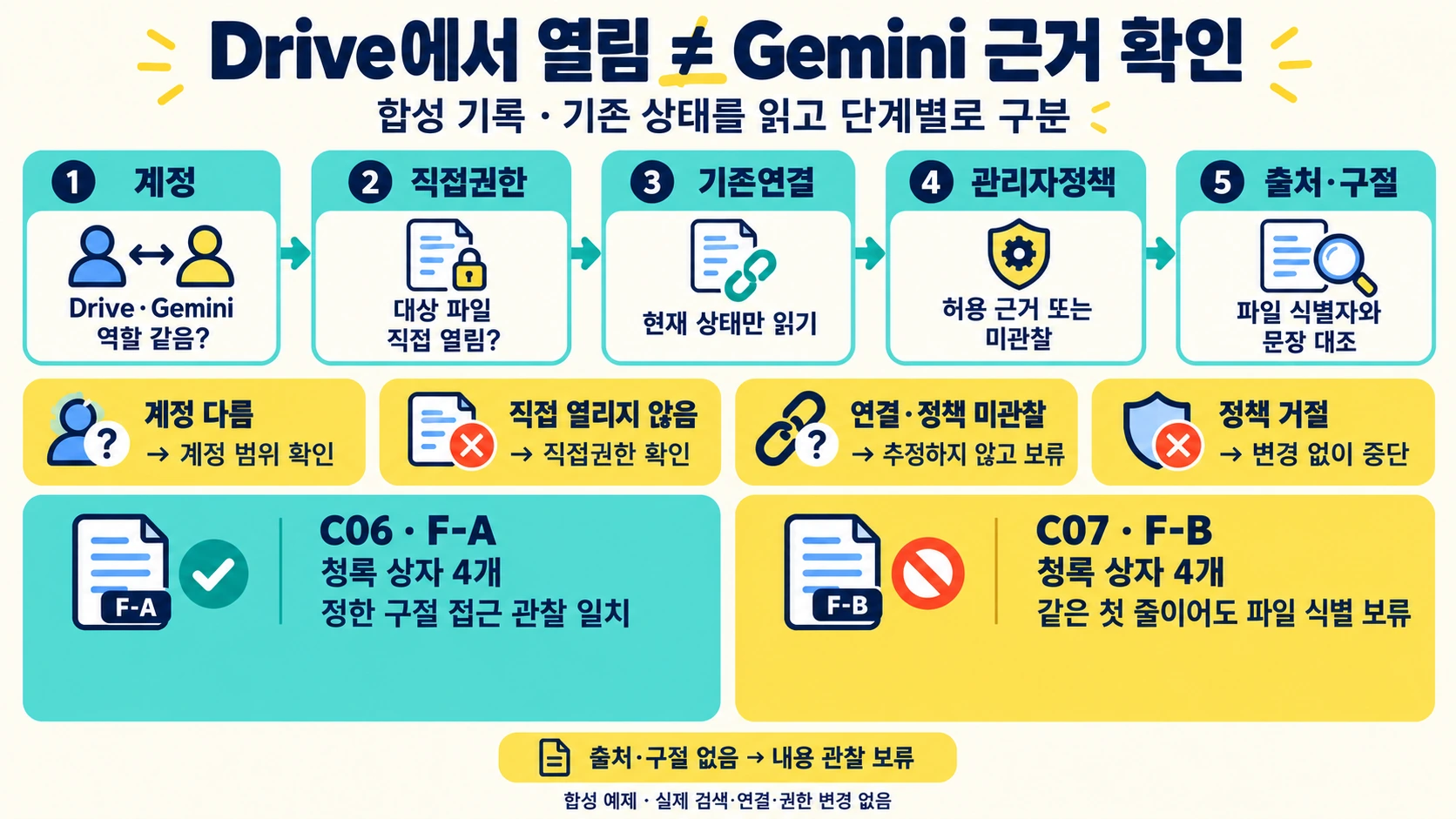
확인할 순서는 다음과 같습니다. 기존 계정 화면과 이미 가진 파일을 읽기만 합니다. 권한이나 연결을 바꾸는 단계는 포함하지 않습니다.
- Drive에서 문서를 직접 연 계정의 역할을 적습니다. 예: 연습개인 또는 연습회사
- Gemini의 계정 역할을 따로 적습니다. 두 화면의 프로필을 봐도 비밀번호·토큰을 기록하지 않습니다
- 같은 계정에서 대상 파일을 직접 열 수 있는지, 제목과 파일 식별자가 맞는지 확인합니다
- Gemini의 연결 앱 화면에서 현재 제공·연결 상태를 읽습니다. 토글이나 연결 승인 버튼은 누르지 않습니다
- 회사 계정이면 관리자 정책으로 사용할 수 있는 상태인지 확인합니다. 확인할 근거가 없으면 ‘미관찰’로 남깁니다
- 이미 허용된 읽기 경로가 있을 때만 무민감 연습 구절을 요청하고 답의 출처를 직접 엽니다
Workspace 데이터 접근 공식 안내는 관리자가 Gemini의 Workspace 데이터 접근을 제한할 수 있고, 콘텐츠 소유자의 다운로드·복사·인쇄 제한 때문에 공유된 Drive 파일도 Gemini에서 접근하지 못할 수 있다고 설명합니다. 직접 열람 성공은 중요한 관찰이지만 Gemini의 접근 성공을 보장하는 단독 증거는 아닙니다.
민감 자료 대신 두 문장으로 식별하기
본인 소유의 연습 문서가 있다면 내용에 별도의 식별 구절을 두세요. 아래는 이 글이 직접 만든 전체 합성 원문입니다. 실제 Drive 파일·계정·외부 링크는 제공하지 않으며, 파일을 이미 올렸다고 가정하지 않습니다.
문서 제목: 연습자료-A
파일 식별자: F-A (가상값, 실제 Drive ID 아님)
본문 첫 줄: 청록 상자 4개
본문 둘째 줄: 담당 표식은 연습운영입니다.

대조용 다른 문서 제목: 연습자료-B
파일 식별자: F-B (가상값)
본문 첫 줄: 청록 상자 4개
본문 둘째 줄: 담당 표식은 연습배송입니다.
두 문서가 같은 첫 줄을 가집니다. 그래서 ‘청록 상자 4개’만 맞았다고 A에 접근했다고 판정하면 안 됩니다. 제목·파일 식별자·출처 링크와 함께 둘째 줄도 확인해야 합니다. 이 예제의 코드에서는 식별자와 첫 줄을 고정 비교하고, 실제 사용에서는 출처 문서를 열어 둘째 줄까지 대조합니다.
일곱 기록에서 서로 다른 중단 지점 찾기
T는 확인된 참, F는 확인된 거짓, ?는 미관찰입니다. 모두 정답을 검산하기 위해 만든 입력값입니다. 회사 정책을 읽지 못했는데 ? 대신 T를 넣지 않습니다.
사례: C01
- Drive/Gemini 계정: 연습회사/연습개인
- 직접 열람: T
- 기존 연결: T
- 관리자 허용: T
- 응답 파일/구절: 없음/없음
- 기대 판정: 계정 범위 확인
사례: C02
- Drive/Gemini 계정: 연습회사/연습회사
- 직접 열람: F
- 기존 연결: T
- 관리자 허용: T
- 응답 파일/구절: 없음/없음
- 기대 판정: 직접 파일 권한 확인
사례: C03
- Drive/Gemini 계정: 연습회사/연습회사
- 직접 열람: T
- 기존 연결: ?
- 관리자 허용: ?
- 응답 파일/구절: 없음/없음
- 기대 판정: 연결 상태 미관찰
사례: C04
- Drive/Gemini 계정: 연습회사/연습회사
- 직접 열람: T
- 기존 연결: T
- 관리자 허용: F
- 응답 파일/구절: 없음/없음
- 기대 판정: 관리자 정책에서 중단
사례: C05
- Drive/Gemini 계정: 연습회사/연습회사
- 직접 열람: T
- 기존 연결: T
- 관리자 허용: T
- 응답 파일/구절: F-A/없음
- 기대 판정: 내용 관찰 보류
사례: C06
- Drive/Gemini 계정: 연습회사/연습회사
- 직접 열람: T
- 기존 연결: T
- 관리자 허용: T
- 응답 파일/구절: F-A/청록 상자 4개
- 기대 판정: 정한 구절 접근 관찰 일치
사례: C07
- Drive/Gemini 계정: 연습회사/연습회사
- 직접 열람: T
- 기존 연결: T
- 관리자 허용: T
- 응답 파일/구절: F-B/청록 상자 4개
- 기대 판정: 파일 식별 보류
C01의 Drive 직접 열람은 연습회사에서 얻은 기록입니다. 이를 연습개인 Gemini의 파일 권한이라고 옮겨 적지 않습니다. C02는 회사 계정끼리 같아도 직접 열리지 않으므로 Gemini 검색을 반복하기 전에 파일 소유자·허용 범위를 확인할 지점입니다. C03은 모르는 상태이며 연결 문제라고 확정하지 않습니다. C04는 정책 변경을 시도하지 않고 중단합니다.
C05는 연결과 정책에 대한 입력이 모두 참이어도 필요한 내용을 실제로 확인하지 못한 상태입니다. 검색어·제목·지원 자료 종류·응답 출처를 읽어 보되 파일이 삭제됐다고 단정하지 않습니다. C07처럼 다른 파일을 인용했다면 내용이 일부 같아도 출처가 틀린 결과입니다.
기존 읽기 연결이 있는 경우의 복사 요청문
계정·직접 권한·기존 연결을 이미 확인한 경우에만 다음 읽기 요청을 검토하세요. Google 도움말은 @로 앱을 지정할 수 있다고 설명하지만, 개인 계정에서는 미연결 앱을 지정하면 연결되거나 승인 요청이 나올 수 있습니다. 이 글의 점검 범위를 유지하려면 연결·새 권한 화면이 나타나는 순간 중단하세요. 연결을 켜거나 회사 정책을 바꾸는 요청문이 아닙니다.
이미 연결되어 있고 사용이 허용된 Drive 읽기 기능만 사용한다.
대상은 내가 직접 열 수 있는 무민감 연습 문서 '연습자료-A' 한 개다.
문서 제목, 반환된 출처 링크, 첫 줄과 둘째 줄을 그대로 알려준다.
제목이 비슷한 연습자료-B로 대체하지 않는다.
확인할 수 없는 내용은 '확인 못함'으로 적고 원인을 추정하지 않는다.
파일 생성·수정·이동·공유, 앱 연결, 권한 변경은 하지 않는다.
새 연결 또는 승인 화면이 필요하면 진행하지 않고 중단 사유만 알려준다.
실제 파일 ID가 있으면 대상의 기존 주소로 식별하되, 공개 공유 링크를 만들지 않습니다. 예상 결과는 연습자료-A의 출처와 ‘청록 상자 4개’, ‘담당 표식은 연습운영입니다.’입니다. 이 값은 합성 원문에서 정한 기대값이며 실제 모델이 반환했다는 뜻이 아닙니다.
기록을 자동으로 섞지 않는 작은 분기 검사
아래 Python 예제는 일곱 사례의 다음 확인 지점만 분류합니다. 배열 순서는 사례, 같은 계정 여부, 직접 열람, 기존 연결, 관리자 허용, 반환 파일 ID, 관찰 첫 줄입니다. 실제 파일을 열거나 권한을 검사하지 않습니다. None은 미관찰·내용 없음이며 False와 다릅니다.
cases = [
    ("C01", False, True, True, True, None, None),
    ("C02", True, False, True, True, None, None),
    ("C03", True, True, None, None, None, None),
    ("C04", True, True, True, False, None, None),
    ("C05", True, True, True, True, "F-A", None),
    ("C06", True, True, True, True, "F-A", "청록 상자 4개"),
    ("C07", True, True, True, True, "F-B", "청록 상자 4개")
]
def next_check(row):
    _, same, direct, connected, admin, file_id, marker = row
    if not same: return "계정범위확인"
    if direct is not True: return "직접파일권한확인"
    if admin is False: return "관리자정책중단"
    if connected is not True: return "연결상태미관찰"
    if admin is None: return "관리자정책미관찰"
    if file_id != "F-A": return "파일식별보류"
    if marker != "청록 상자 4개": return "내용관찰보류"
    return "정한구절접근관찰일치"
for row in cases:
    print(row[0], next_check(row))
C01 계정범위확인
C02 직접파일권한확인
C03 연결상태미관찰
C04 관리자정책중단
C05 내용관찰보류
C06 정한구절접근관찰일치
C07 파일식별보류본문 코드와 확장 기록 검증기를 로컬 Python 3.12.14에서 실행했습니다. 확장 검증기에서는 정상 일곱 사례와 필드 누락, 중복 사례 ID, 불리언 대신 숫자 1, 정책 미관찰, 직접 열람 미관찰, 연결 꺼짐, 구절 변경, 사본 복구를 포함한 9개 검사가 통과했습니다. 실제 Gemini 검색·연결·계정 권한 검사는 0회입니다. 코드는 참거짓 입력의 진위를 증명하지 않으며 사람이 기록한 증거를 정한 순서로 읽습니다.
중단·문의·재확인 기록
접근 점검 기록
대상 문서 제목 / 기존 파일 식별자:
Drive 계정 역할 / Gemini 계정 역할:
직접 열람: 성공·실패·미관찰 / 관찰 시각:
기존 연결 상태: 사용 가능·꺼짐·미관찰:
관리자 정책·파일 소유자 제한: 확인 근거 또는 미관찰:
응답 출처 / 실제 확인 구절:
중단 지점:
요청해야 할 확인: 대상 파일의 기존 허용 범위 또는 정책 설명
권한·연결 변경 승인 여부: 이 점검에서는 변경하지 않음
새 관찰과 이전 기록의 차이:
재개 조건: 같은 대상·계정·허용 범위에서 필요한 구절 직접 확인
권한 문의가 필요하면 ‘파일이 열리지 않는다’는 관찰과 대상 파일만 전달할 준비를 합니다. 본문·개인정보·계정 비밀번호를 문의에 붙이지 않습니다. 연결을 껐다 켜거나 모든 파일을 공개로 만드는 행동은 이 기록법의 복구가 아닙니다. 실제 담당자의 확인이나 별도 승인 없이 진행하지 마세요. 복구 후에는 C05의 ‘없음’을 지우지 않고 새 관찰을 별도 행으로 남깁니다.
접근 성공과 답변 정확도는 다른 확인입니다
정한 구절이 반환돼도 문서 전체를 읽었거나 최신 버전을 사용했다는 보장은 없습니다. Google의 회사·학교 도움말은 연결 앱 응답에 오래된 정보나 잘못된 답이 있을 수 있으므로 출처를 검토하라고 안내합니다. 파일 찾기 이후 근거 충돌은 Gemini·NotebookLM 근거 비교처럼 원문끼리 대조하세요. 이 글의 판정은 접근 관찰을 분리하기 위한 체크포인트이며 계정별 기능 진단이나 자동 권한 복구 도구가 아닙니다.
작성자 소개
