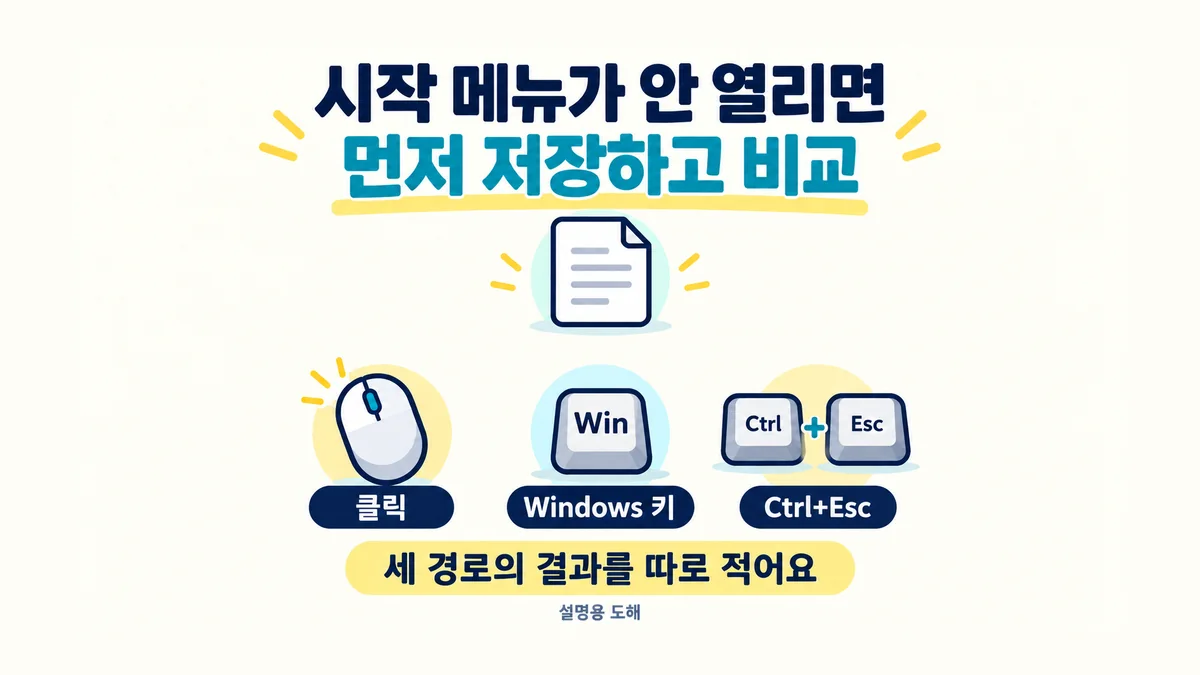
시작 메뉴가 안 열릴 때 저장하고 확인할 순서
시작 메뉴가 안 열려도 이미 열린 문서 창은 동작할 수 있습니다. 먼저 작업을 저장한 뒤 시작 버튼 클릭, Windows 키, Ctrl+Esc의 결과를 같은 세션에서 비교해 보세요.
한 경로만 실패하는지, 앱을 직접 열어도 실패하는지, 탐색기나 작업 표시줄까지 함께 반응하지 않는지를 따로 확인합니다. 저장되지 않은 작업이나 사용할 수 없는 로그인 수단이 있으면 로그아웃·재시작을 미루고 현재 증상을 남깁니다.
첫 점검과 기록표 작성은 Python 없이 할 수 있으며 JSON·Python 검산은 말미의 선택 부록입니다.
먼저 저장하고 시작 메뉴의 세 경로만 비교하기
- 이미 열린 앱에서 저장 기능을 사용하고 문서명·최근 변경·저장 위치를 확인합니다. 저장 키가 통하지 않는 앱을 저장 완료로 적지 않습니다. 전송·동기화·설치가 진행 중이면 세션을 끝내지 않습니다.
- 같은 사용자 세션에서 시작 버튼 클릭, Windows 키, Ctrl+Esc를 한 번씩 비교합니다. 메뉴가 열리면 Esc로 닫은 뒤 다음 경로를 확인합니다.
- 세 결과를 ‘열림 / 반응 없음 / 잠깐 열렸다 닫힘 / 확인 못 함’으로 적습니다. 알고 있는 동일 앱의 바탕화면 바로 가기가 있으면 시작 메뉴 밖 실행 결과도 별도로 기록하고 없으면 미확인으로 둡니다.
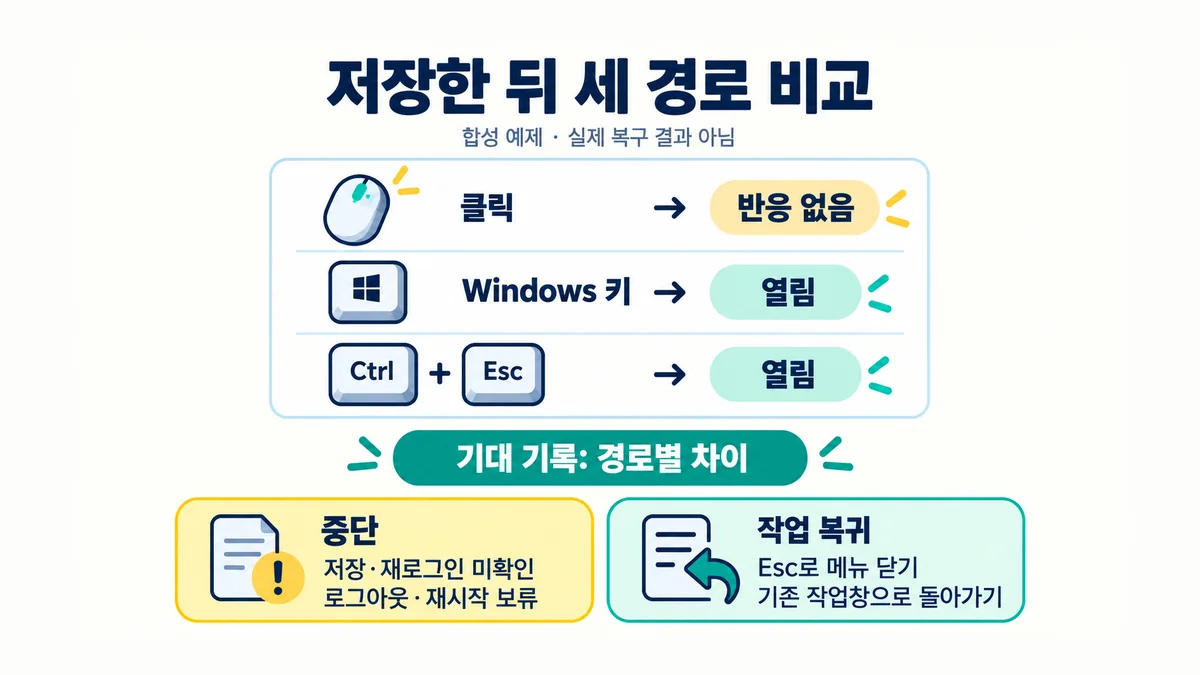
설명용 입력 ‘클릭 반응 없음 / Windows 키 열림 / Ctrl+Esc 열림’의 기대 기록은 ‘경로별 차이’입니다. 시작 메뉴 전체나 OS 손상으로 확정하지 않습니다. 모든 경로가 실패해도 앱·Explorer·작업 표시줄의 결과는 확인한 경우에만 채웁니다.
메뉴를 닫고 기존 작업창으로 돌아가면 됩니다. 저장 확인이나 재로그인 수단이 없으면 로그아웃·재시작을 보류합니다. 강제 종료·프로세스 종료·새 명령 실행 없이 범위 기록을 완성하는 것이 이 첫 과제입니다.
열려 있는 창을 먼저 저장하기
시작 메뉴가 안 떠도 문서 창이 동작할 수 있습니다. 이미 열린 앱에서 해당 앱의 저장 기능을 사용하고, 문서명과 저장 위치·최근 변경을 확인합니다. 앱 전환이 가능하면 Alt+Tab으로 다른 작업창도 확인합니다. 저장 키가 통하지 않는 앱까지 Ctrl+S 한 번으로 저장됐다고 판단하지 않습니다. Microsoft Windows 단축키
파일 복사·동기화·내보내기·설치가 진행 중인지 확인하고 완료 전에는 세션을 끝내지 않습니다. 저장되지 않은 자료를 보존할 방법이 없거나 화면이 더 이상 반응하지 않으면 현재 증상과 작업 상태를 기록해 지원을 받습니다. 강제 종료로 새로 시작하는 실습은 하지 않습니다.
계정을 다시 사용할 수 있는지도 확인합니다. 로그아웃 뒤 필요한 인증 수단을 사용할 수 없으면 세션 종료를 보류하세요. 암호·PIN·복구 코드 자체를 기록표에 적지 않습니다. 회사 관리 기기는 담당자가 안내한 종료·복구 절차를 따릅니다.
시작 버튼과 두 키보드 경로를 따로 비교하기
같은 사용자 세션에서 작업 표시줄의 시작 버튼 클릭, Windows 키, Ctrl+Esc를 한 번씩 비교합니다. Windows 키는 시작 메뉴 열기·닫기, Ctrl+Esc는 시작 메뉴 열기에 사용하는 기본 단축키입니다. 메뉴가 열렸다면 Esc로 닫고 다음 경로를 확인해, 앞서 열어 둔 메뉴가 닫힌 동작을 실패로 잘못 적지 않습니다.
각 경로의 결과를 ‘열림’, ‘반응 없음’, ‘잠깐 열렸다 닫힘’, ‘아직 확인 못 함’처럼 원래 관찰로 적습니다. 키 하나만 작동하지 않는다면 키보드의 잠금 기능이나 앱이 단축키를 가로채는지 등도 확인 대상일 수 있지만, 이 결과만으로 원인을 정하지 않습니다. Microsoft도 단축키의 동작이 앱에 따라 달라질 수 있음을 안내합니다.
시작 메뉴가 열리는데 핀이나 앱 목록의 배치가 이전과 다르다면 메뉴가 전혀 안 열리는 증상과 분리합니다. Windows 11의 현재 문서에는 앱의 category/grid/list 보기와 기억되는 표시 상태가 설명돼 있고, Windows 10의 타일 배치와 같지 않습니다. 내 버전에 없는 항목을 장애로 적거나 그 항목을 찾기 위해 레지스트리를 변경하지 않습니다. Microsoft 시작 메뉴 구성 안내
앱 직접 실행과 탐색기·작업 표시줄을 나누기
시작 메뉴를 거치지 않는, 이미 확인한 바탕화면 바로 가기 등으로 대상 앱을 실행합니다. 앱 이름·경로가 확실할 때만 확인하고, 검색한 명령이나 출처 모르는 실행 파일을 대신 실행하지 않습니다. 바로 가기가 없는 경우에는 ‘확인 못 함’으로 남겨도 됩니다.
Win+E로 파일 탐색기 창이 표시되는지, 작업 표시줄에서 이미 열린 앱을 선택했을 때 그 창으로 전환되는지도 나눠 봅니다. 여기서 탐색기 확인은 창이 열리는지의 관찰입니다. 네트워크 폴더 탐색이나 파일 이동·삭제를 시험하지 않습니다. ‘탐색기 창 표시 실패’가 곧바로 explorer.exe 손상이라는 진단은 아닙니다.
Win+I로 설정을 열 수 있다면 버전 정보와 업데이트 상태를 읽는 데 사용할 수 있습니다. Ctrl+Shift+Esc는 작업 관리자를 여는 기본 경로입니다. 열리는지 확인하는 것과 프로세스 종료는 다른 행동입니다. 이 단계에서는 End task, 시작 앱 일괄 변경, Explorer 강제 종료를 선택하지 않습니다.
| 확인 항목 | 이 글에서 볼 결과 | 연결해서 단정하지 않을 것 |
|---|---|---|
| 시작 클릭·Windows 키·Ctrl+Esc | 경로별 메뉴 열림 여부 | 키보드 경로가 다르니 OS가 손상됨 |
| 같은 앱 직접 실행 | 시작 밖에서도 앱이 실패하는가 | 시작 실패이니 앱 데이터 초기화 필요 |
| Win+E | 탐색기 창이 표시되는가 | 회사 공유 폴더·파일 자체가 손상됨 |
| 작업 표시줄 앱 전환 | 기존 창으로 전환되는가 | explorer.exe가 확정 원인임 |
| 설정·작업 관리자 | 기본 관리 화면을 열 수 있는가 | 열렸으니 시스템 전체 정상임 |
Microsoft의 시작 메뉴 진단 문서는 업데이트·빌드, 최근 변경과 함께 배포/설치, 종료·충돌, 사용자 설정 등의 범위를 구분합니다. 시작과 작업 표시줄·Explorer가 함께 실패하는지는 범위를 좁히는 기록으로 사용할 수 있습니다. 문서의 오래된 Windows 10 버전별 등록·정책 명령을 현재 PC의 기본 처방으로 복사하지 않습니다. Microsoft 시작 메뉴 오류 진단
저장한 뒤 정상 세션 종료를 검토할 조건
기록을 남겼고 중요한 작업을 모두 저장했으며 복사·동기화·설치가 끝났을 때에만 정상 로그아웃 또는 재시작을 검토합니다. 로그인 수단과 조직 운영 조건도 확인합니다. 이 조건을 확인한 것이 시작 메뉴의 원인을 찾았다는 뜻은 아닙니다.
시작 메뉴에 접근할 수 없더라도 Ctrl+Alt+Del의 보안 화면이 열리고 로그아웃 항목이 제공되는 경우 해당 정상 메뉴를 사용할 수 있습니다. 로그아웃은 열린 앱을 닫고 저장하지 않은 작업을 잃을 수 있습니다. 화면을 잠그는 Win+L은 앱을 계속 열어 두는 동작이므로 로그아웃·다시 로그인과 같은 복구 절차로 기록하지 않습니다. Microsoft 계정 접근·로그아웃 설명, 보안 화면 단축키
정상 재시작 메뉴를 이용할 수 있는 경우에도 저장 상태를 확인하고 화면에 표시된 업데이트·재시작 안내를 읽습니다. 종료를 막는 앱 경고가 나오면 강제로 계속하기 전에 어느 작업이 남았는지 확인합니다. 세션 종료 메뉴가 작동하지 않는 상태에서는 전원 버튼을 길게 누르는 방법으로 이 실습을 확장하지 않습니다.
다시 로그인한 뒤 처음 비교했던 같은 세 경로, 같은 앱 바로 가기와 탐색기·작업 표시줄을 확인합니다. 이번에 열렸다면 ‘현재 재현 안 됨’으로 기록하고, 반복되는지와 남은 자료·기능 문제를 따로 관찰합니다. 다시 로그인만 했다는 사실은 영구 해결이나 원인 확정 증거가 아닙니다.
Explorer 재시작을 시작 메뉴의 만능 조치로 쓰지 않기
Microsoft의 검은 화면 문서에는 커서만 보이는 특정 상황에서 작업 관리자의 Windows Explorer → Restart가 나옵니다. 그 적용 상황을 시작 메뉴 하나만 안 열리는 모든 경우로 확대하지 않습니다. 작업 표시줄까지 사라지거나 화면이 검게 되는 경우는 증상과 저장 가능 여부를 기록해 해당 지원 경로를 별도로 확인하세요. 파일 복사·저장 중 Explorer를 끝내거나 같은 재시작을 반복하는 절차는 이 글에 없습니다. Microsoft 검은 화면 문제 안내
업데이트 직후 증상이 시작됐다면 발생 시각, 실제 Windows 빌드와 해당 업데이트 이력을 기록합니다. 최근 변경을 알고 있다는 것과 원인을 확인했다는 것은 다릅니다. 레지스트리·정책·보안 설정 변경, 앱 전체 재등록·초기화·OS 재설치는 현재의 기본 점검을 넘어서는 별도 판단입니다.
지원 기록과 작업 복귀 위치 보존하기
관찰 시각 / Windows 버전·에디션·빌드:
시작 클릭 / Windows 키 / Ctrl+Esc 원래 관찰:
직접 실행한 앱·경로 / Win+E / 작업 표시줄 전환:
설정·작업 관리자 열기 여부 / 아직 확인 못 한 항목:
저장한 문서·위치 / 미저장 작업 / 진행 중 복사·동기화·설치:
재로그인 수단 사용 가능 여부 / 조직 담당자 확인:
최근 업데이트·사용자 변경 / 정상 로그아웃·재시작 여부:
같은 경로 재확인 / 현재 재현 여부 / 남은 자료·기능 문제:
다시 열 문서·사본 / 마지막 편집 위치 / 다음 확인:
이 점검은 핀·레이아웃·시작 앱 설정을 바꾸지 않습니다. 세션을 끝내기 전이라면 점검을 중단하고 열려 있는 작업창으로 돌아가 자료를 보존합니다. 정상 세션 종료를 했다면 저장본을 같은 이름·위치로 다시 열고 최근 편집과 필요한 기능을 확인합니다. 저장하지 못한 변경은 로그아웃을 되돌린다고 복구된다고 보장할 수 없습니다. 앱의 자동 복구가 실제로 제공되면 원본과 겹치지 않는 사본을 보관해 내용을 대조합니다.
창이 안 보이는 문제를 가상 데스크톱 위치와 구분하려면 클립보드와 가상 데스크톱의 창 확인 실습을 참고할 수 있습니다. 창 위치 확인은 시작 메뉴가 열리지 않는 원인을 고치는 조치가 아닙니다. 업무 데스크톱을 임의로 닫아 증상을 없애려 하지 않습니다.
OS 지원 상태와 가상 검산 범위
Win+I로 설정이 열리면 시스템 → 정보에서 Windows 사양을 확인합니다. Windows 11의 버전·에디션·표시 언어와 관리 조건에 따라 메뉴 배치가 달라질 수 있으므로 현재 공식 문서의 모든 화면을 자기 PC에 보편 적용하지 않습니다. Microsoft 장치 정보 확인
Windows 10 일반 22H2 지원은 2025-10-14에 종료됐으며 ESU·LTSC 조건은 별도입니다. Windows 11은 버전과 Home/Pro·Enterprise/Education 지원 열을 구분합니다. 오래된 특정 Windows 10 오류의 해결 명령을 현재 Windows 11에 복사하지 않습니다. Microsoft 지원 버전 표, ESU 안내
아래 코드는 가상 관찰의 분류와 중단 규칙을 검산합니다. 이 가상 검산 결과로 실제 Windows의 복구나 문서 저장·세션 종료의 성공을 판단할 수는 없습니다.
선택 부록 Python과 합성 입력을 따로 검산하기
앞의 작은 점검과 빈 기록표를 완성했다면 이 부록을 실행하지 않아도 됩니다. 아래 코드는 합성 기록의 기대 분류를 검사하며 Windows·기기·서비스를 복구하지 않습니다. 먼저 표의 입력과 기대값을 눈으로 대조하세요. Python이 이미 설치되어 있고 기본 실행 방법을 아는 경우에만 선택해서 재현합니다.
기존 설치에 맞춰 python --version 또는 py --version 등으로 실행 이름과 버전을 확인합니다. Python 3.12가 확인됐다면 python, py -3.12 또는 python3.12 중 실제 설치에서 동작하는 명령을 사용합니다. python3.12는 모든 Windows 설치에서 사용할 수 있는 명령이 아닙니다. 실행 이름을 찾지 못하면 이 부록을 멈추고 표를 수동 대조합니다. 이 점검을 위해 새 설치·PATH·보안 설정 변경은 필요하지 않습니다.
여섯 합성 관찰로 실패 범위와 중단 조건 검산하기
S1~S6는 독립 가상 상태입니다. 실제 Windows 화면이나 같은 PC의 연속 복구 이력이 아닙니다. works/fails/unknown은 각각 확인한 동작/실패/미확인을 뜻합니다. saved 같은 값은 실제 저장 확인을 했다고 정한 가상 조건일 뿐, 코드가 문서를 저장하지 않습니다.
| 입력 | 가상 관찰 | 기대 분류·다음 확인 |
|---|---|---|
| S1 | 클릭 실패, 두 단축키 동작, 다른 항목 동작 | 시작 경로 차이 기록 |
| S2 | 세 시작 경로 실패, 앱·탐색기·작업 표시줄 동작, 미저장 | 시작 열기 범위, 저장부터 |
| S3 | 시작·탐색기·작업 표시줄 실패, 직접 앱 동작, 복사 중 | 동반 shell 증상, 진행 작업 완료부터 |
| S4 | 시작과 앱·탐색기·작업 표시줄 모두 실패, 저장됨 | 여러 구성 요소, 정상 세션 종료 검토 후보 |
| S5 | 여섯 동작 모두 미확인 | 관찰 보완, 실패로 채우지 않음 |
| S6 | S2처럼 시작만 실패, 저장됐지만 재로그인 수단 미확인 | 세션 종료 보류, 지원 |
‘동반 shell 증상’은 원인명이 아니라 이 글의 관찰 범주입니다. 코드의 scope 한 칸은 주된 구분만 보여 주므로 원래 여섯 관찰을 함께 보존합니다. S4의 후보도 강제 종료 허용이나 로그인 성공 보장이 아닙니다.
다음을 synthetic_input.json으로 저장합니다. 이 파일에는 사용자 이름·실제 문서·암호가 없습니다.
[
  {
    "id": "S1",
    "click": "fails",
    "win_key": "works",
    "ctrl_esc": "works",
    "app_direct": "works",
    "explorer": "works",
    "taskbar": "works",
    "saved": true,
    "transfer_active": false,
    "install_active": false,
    "login_ready": true,
    "managed": false
  },
  {
    "id": "S2",
    "click": "fails",
    "win_key": "fails",
    "ctrl_esc": "fails",
    "app_direct": "works",
    "explorer": "works",
    "taskbar": "works",
    "saved": false,
    "transfer_active": false,
    "install_active": false,
    "login_ready": true,
    "managed": false
  },
  {
    "id": "S3",
    "click": "fails",
    "win_key": "fails",
    "ctrl_esc": "fails",
    "app_direct": "works",
    "explorer": "fails",
    "taskbar": "fails",
    "saved": true,
    "transfer_active": true,
    "install_active": false,
    "login_ready": true,
    "managed": false
  },
  {
    "id": "S4",
    "click": "fails",
    "win_key": "fails",
    "ctrl_esc": "fails",
    "app_direct": "fails",
    "explorer": "fails",
    "taskbar": "fails",
    "saved": true,
    "transfer_active": false,
    "install_active": false,
    "login_ready": true,
    "managed": false
  },
  {
    "id": "S5",
    "click": "unknown",
    "win_key": "unknown",
    "ctrl_esc": "unknown",
    "app_direct": "unknown",
    "explorer": "unknown",
    "taskbar": "unknown",
    "saved": true,
    "transfer_active": false,
    "install_active": false,
    "login_ready": true,
    "managed": false
  },
  {
    "id": "S6",
    "click": "fails",
    "win_key": "fails",
    "ctrl_esc": "fails",
    "app_direct": "works",
    "explorer": "works",
    "taskbar": "works",
    "saved": true,
    "transfer_active": false,
    "install_active": false,
    "login_ready": false,
    "managed": false
  }
]
다음 전체 코드를 analyze.py로 저장합니다. Python 표준 라이브러리만 사용하며 Windows 프로세스·세션·앱·파일 복사를 제어하지 않습니다.
"""Synthetic observation classifier; no process or session control."""
import json
import sys
from pathlib import Path


def classify(rows):
    if not isinstance(rows, list):
        raise ValueError('records must be a list')
    out, ids = [], set()
    obs_keys = ['click', 'win_key', 'ctrl_esc', 'app_direct', 'explorer', 'taskbar']
    bool_keys = ['saved', 'transfer_active', 'install_active', 'login_ready', 'managed']
    for r in rows:
        if not isinstance(r, dict) or set(r) != set(['id'] + obs_keys + bool_keys):
            raise ValueError('invalid record fields')
        if not isinstance(r['id'], str) or not r['id'].strip() or r['id'] in ids:
            raise ValueError('invalid or duplicate id')
        ids.add(r['id'])
        for k in obs_keys:
            if r[k] not in ['works', 'fails', 'unknown']:
                raise ValueError('invalid observation: ' + k)
        for k in bool_keys:
            if type(r[k]) is not bool:
                raise ValueError(k + ' must be bool')
        start = [r[k] for k in obs_keys[:3]]
        if any(r[k] == 'unknown' for k in obs_keys):
            scope = 'incomplete_observations'
        elif all(v == 'works' for v in start):
            scope = 'not_reproduced_now' if all(r[k] == 'works' for k in obs_keys[3:]) else 'other_component_scope'
        elif 'works' in start:
            scope = 'start_route_difference'
        elif r['app_direct'] == 'fails':
            scope = 'multiple_components'
        elif r['explorer'] == 'fails' or r['taskbar'] == 'fails':
            scope = 'shell_co_symptoms'
        else:
            scope = 'start_open_scope'
        if scope == 'incomplete_observations':
            next_step = 'complete_observations'
        elif scope == 'not_reproduced_now':
            next_step = 'preserve_record'
        elif scope == 'start_route_difference':
            next_step = 'record_input_route'
        elif r['managed']:
            next_step = 'managed_device_support'
        elif not r['saved']:
            next_step = 'save_first'
        elif r['transfer_active'] or r['install_active']:
            next_step = 'finish_background_tasks'
        elif not r['login_ready']:
            next_step = 'support_hold_session_end'
        else:
            next_step = 'normal_session_end_candidate'
        out.append({'id': r['id'], 'scope': scope, 'next': next_step, 'cause': None})
    return out


if __name__ == '__main__':
    try:
        if len(sys.argv) != 2:
            raise ValueError('usage: python analyze.py INPUT.json')
        print(json.dumps(classify(json.loads(Path(sys.argv[1]).read_text(encoding='utf-8'))), ensure_ascii=False, indent=2))
    except (ValueError, OSError, TypeError) as exc:
        print('INPUT_ERROR: ' + str(exc), file=sys.stderr)
        sys.exit(1)
python analyze.py synthetic_input.json을 실행하면 scope는 start_route_difference, start_open_scope, shell_co_symptoms, multiple_components, incomplete_observations, start_open_scope입니다. next는 record_input_route, save_first, finish_background_tasks, normal_session_end_candidate, complete_observations, support_hold_session_end입니다. 여섯 cause는 모두 null이어야 합니다.
저장 여부 문자열을 거부하고 원본 관찰 복구하기
S2의 saved를 JSON false 대신 문자열 ‘yes’로 바꾸면 saved must be bool 오류와 종료 코드 1로 끝나야 합니다. 비어 있거나 해석이 불명확한 저장 기록을 참으로 바꿔 세션 종료 후보를 만드는 것을 막는 입력 검사입니다. 합성 원본을 다른 이름 synthetic_recovered.json으로 다시 저장해 실행하면 처음 여섯 결과가 돌아옵니다.
unknown을 fails로 바꿔 관찰 수를 채우지 않습니다. 실제로 확인한 새 결과가 있다면 관찰 시각과 실행 경로를 붙여 별도 기록을 만드세요. S4에서도 saved가 false이거나 transfer_active/install_active가 true이면 정상 세션 종료 후보가 되지 않습니다. 앱 재시작 뒤에도 복구되지 않은 작업을 임의로 삭제해 ‘저장 완료’ 상태를 만들지 않습니다.
작성자 소개
