엑셀 ROW 함수 자동 번호: 필터·빈행·고정 ID 구분하기
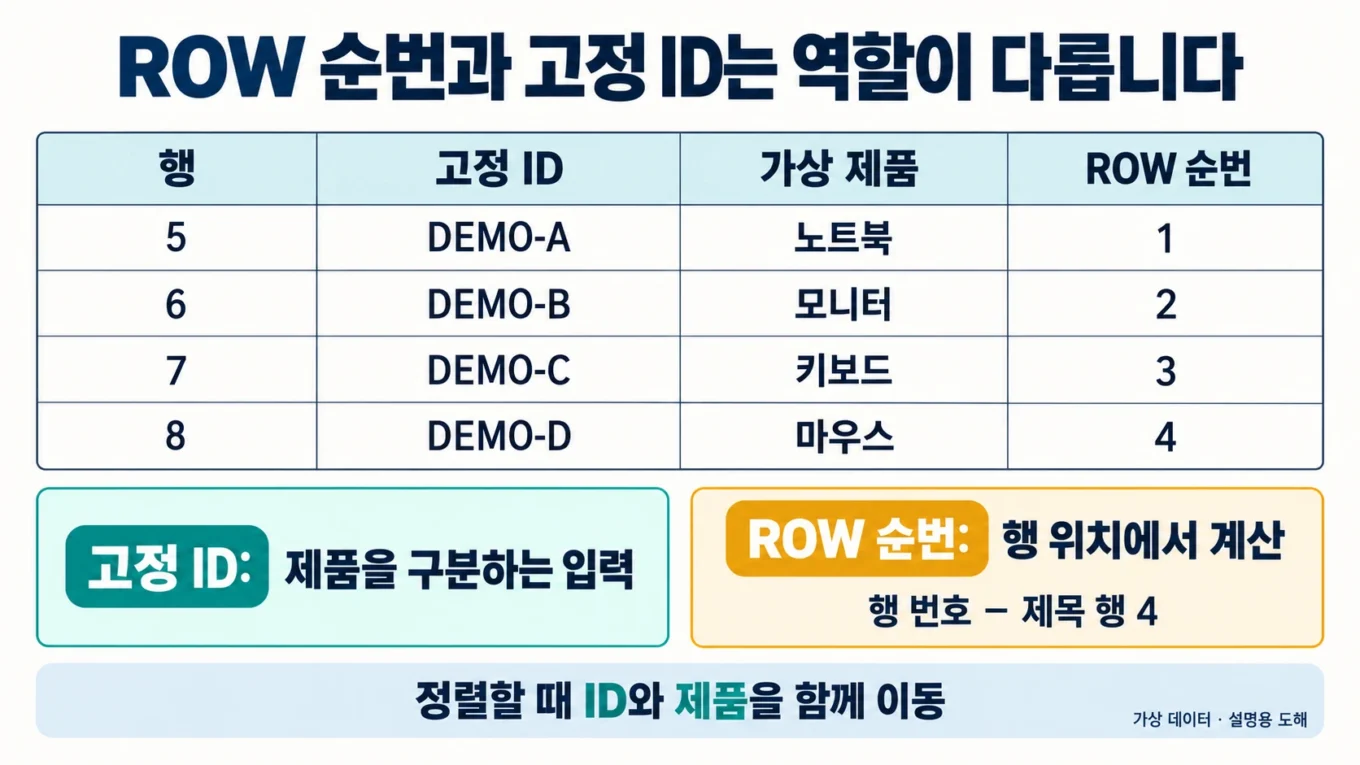
이 표에서는 번호를 세 가지 용도로 나눕니다. 이 가상 예제에서 ROW로 계산한 값은 행의 위치이고, 고정 ID는 상품 자체를 구분하는 입력입니다. 필터로 남은 행에 1·2를 붙이는 표시 번호까지 하나로 쓰면 정렬·빈칸·필터 이후 같은 상품의 번호가 달라집니다. 가상 제품 네 개로 차이를 확인해 보겠습니다.
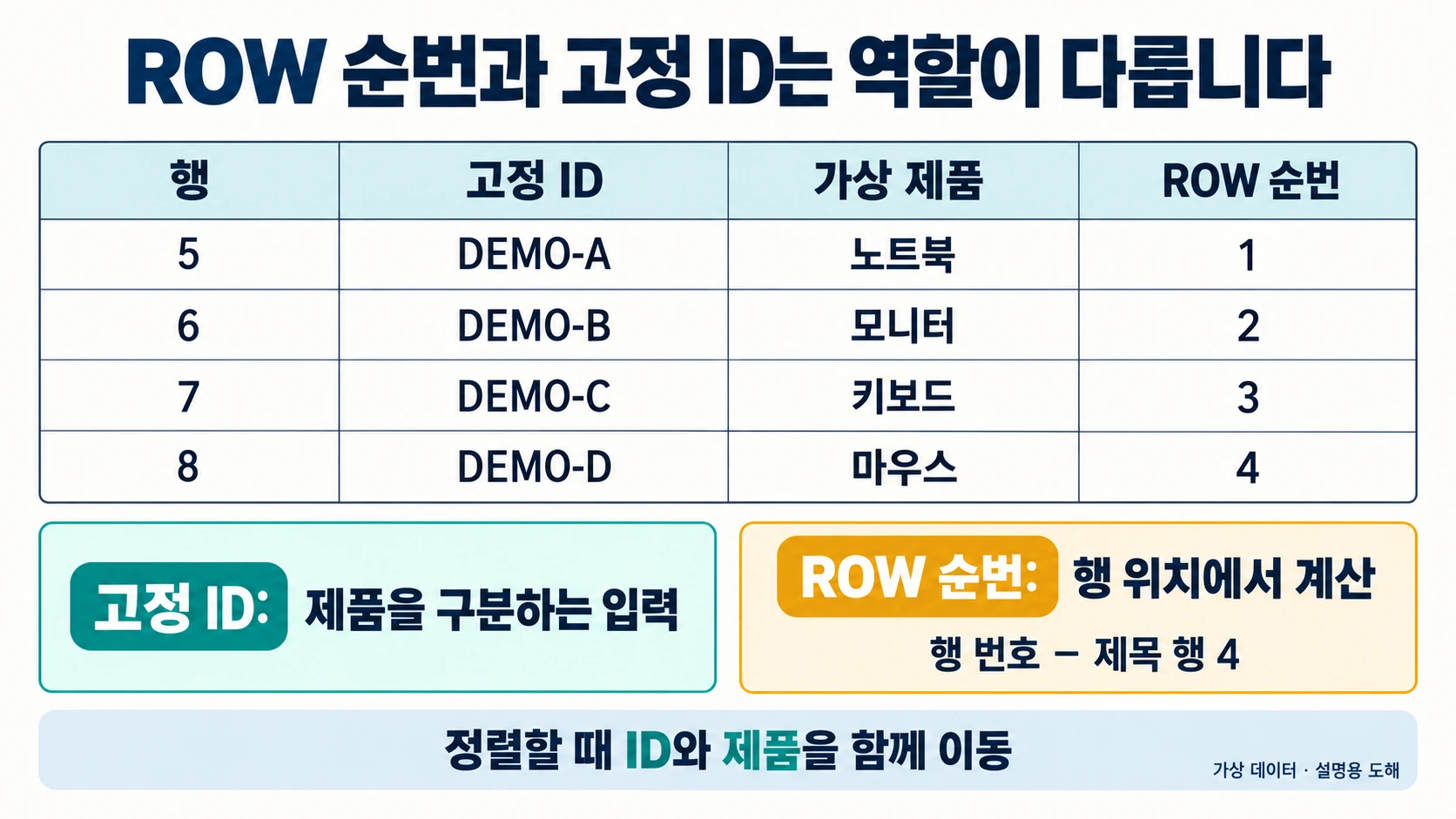
도해는 번호의 용도를 설명합니다. 실습 파일의 순번·빈행 시트에서 아래 셀 주소와 기대값을 대조하세요.
네 제품에 고정 ID와 위치 번호를 함께 두기
순번 A4:F8은 NumberingTable이라는 표입니다. 가격은 순번을 설명하기 위한 합성 입력이며 현재 판매 가격이 아닙니다.
| 행 | 고정 ID | 가상 제품 | 가상 가격 | ROW 순번 |
|---|---|---|---|---|
| 5 | DEMO-A | 노트북 | 1200000 | 1 |
| 6 | DEMO-B | 모니터 | 300000 | 2 |
| 7 | DEMO-C | 키보드 | 150000 | 3 |
| 8 | DEMO-D | 마우스 | 80000 | 4 |
-
A5:C8을 입력 표와 대조합니다. DEMO-A~D는 수식이 아닌 고정 문자열입니다. 제품명을 바꾸더라도 ID를 다시 계산하지 않습니다.
-
D5의
=ROW()-ROW($A$4)를 D8까지 확인합니다. ROW 공식 문서를 참고해 이 가상 예제의 행 번호에서 제목 행 4를 뺐습니다. 결과는 1·2·3·4입니다. -
E5의
=SUBTOTAL(103,$A$5:A5)와 F5의=SUBTOTAL(3,$A$5:A5)를 아래로 확인합니다. 기본 입력에서는 둘 다 1·2·3·4입니다. 다만 숫자가 같다고 같은 종류의 번호는 아닙니다.
필터가 남긴 두 행은 왜 ROW 3·4인가
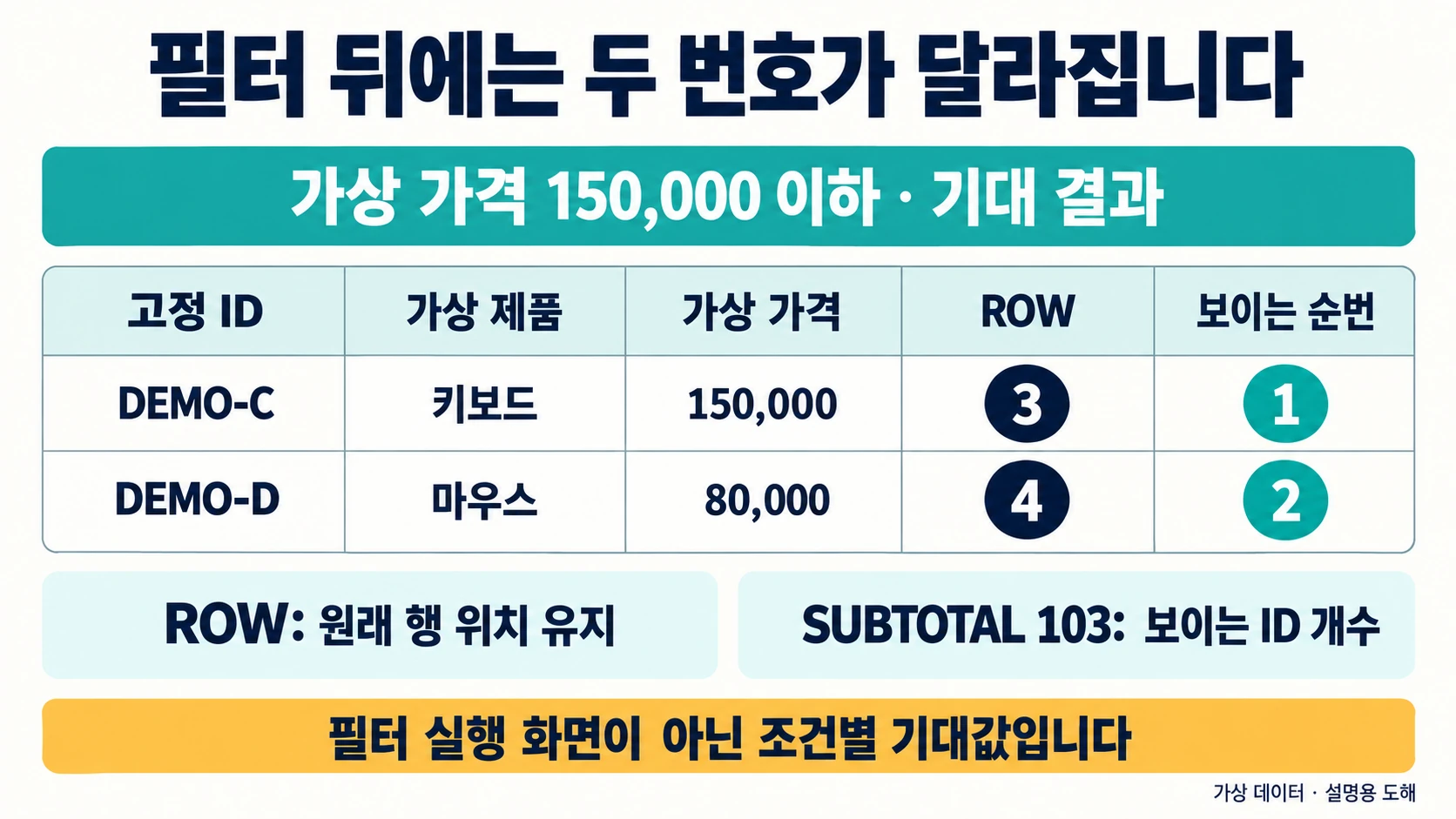
Excel 사본에서 표의 가상 가격을 150000 이하로 필터링하면 DEMO-C와 DEMO-D가 남는 조건입니다. 행 자체의 위치는 바뀌지 않으므로 D열 기대값은 3·4이고, E열의 보이는 비어 있지 않은 ID 개수는 1·2입니다.
이 필터 조작은 이 글에서 Microsoft Excel 앱을 실행해 촬영한 결과가 아닙니다. 기본 파일의 수식·저장값은 독립 재계산했으며, 필터 UI는 사용자 사본에서 확인할 절차입니다. 필터를 해제해 전체 네 행과 1·2·3·4로 복구되는지도 확인하세요.
SUBTOTAL의 1~11은 수동 숨김을 포함하고 101~111은 제외하며, 필터로 제외한 셀은 항상 제외합니다. 그래서 3과 103은 기본 상태에서는 같아도 수동 숨기기에서는 다릅니다. 필터 제외와 수동 숨김을 같은 조작으로 설명하면 안 됩니다.
빈행을 제외하는 번호는 입력 표시 열로 검산하기
빈행 시트 A5:A10에는 노트북·모니터·실제 빈 셀·키보드·마우스·빈 문자열 수식이 있습니다. B열은 =IF(LEN(A5)>0,1,0), D열은 아래 식입니다.
=IF(B5=0,"",SUM($B$5:B5))D5:D10의 기대값은 1 / 2 / 빈 표시 / 3 / 4 / 빈 표시입니다. A7은 실제 빈 셀이고 A10은 ="" 수식이지만 LEN 검사에서는 모두 0입니다. C열의 ROW 위치는 여전히 1~6이므로 C8=4와 D8=3을 비교하면 무엇을 세는지 알 수 있습니다.
공백 한 칸은 길이 1입니다. A7에 스페이스를 넣은 사본은 B7=1·D7=3이 되고 뒤 번호는 4·5로 밀립니다. 육안으로 비어 보인다는 이유로 빈 셀이라 판단하지 마세요. 이 실습은 임의로 TRIM을 적용해 원본 공백의 의미를 바꾸지 않습니다.
고정 ID가 빠지면 표시 번호도 달라지는 실패
순번 A6만 지운 사본에서는 D7이 3인 채로 E7=2·E8=3이 됩니다. SUBTOTAL은 비어 있지 않은 A열 셀을 세기 때문입니다. 제품 행은 있는데 ID가 없는 데이터 오류를 E열 번호가 대신 해결해 주지는 않습니다.
복구하려면 원본 기록과 대조해 A6에 DEMO-B를 다시 입력하고 E7=3·E8=4인지 확인합니다. 다른 행의 ID를 복사해 빈칸을 채우면 중복이 생길 수 있으므로 원본과 같은 값을 복원해야 합니다. 빈행 A7의 공백 반례도 내용을 지워 실제 빈 셀로 돌리면 D8=3·D9=4로 복구됩니다.
정렬할 때 ID를 제품과 함께 이동시키기
정렬은 표 전체를 대상으로 해야 합니다. 제품 열만 따로 정렬하면 ID와 제품의 관계가 깨질 수 있습니다. A열 고정 ID는 입력 상수로 유지하고, 위치 번호는 정렬된 행에서 다시 계산되는 표시값으로 취급하세요. 외부 파일과 연결할 키에 D열 ROW 순번을 사용하지 않습니다.

새 행을 추가했을 때 표 범위와 계산 열이 함께 늘어나는지 확인하려면 SalesData 표에 새 거래를 추가하고 범위·수식을 확인하는 실습을 이어서 보세요. 새 거래의 수식과 매출·수수료 합계를 함께 대조하는 절차입니다.
자동 번호가 보장하지 않는 범위
이 첨부는 네 개의 정상 ID와 별도의 빈행 예제를 설명합니다. ID 중복·출처 진위·자동 채번·동시 편집 충돌을 막는 데이터베이스는 아닙니다. 표에 새 행을 넣었을 때 Excel의 수식 자동 확장이 실제 적용됐는지는 새 행의 D:F를 직접 확인하세요. 수식 번호가 보인다는 사실만으로 입력 누락이나 상품 식별 문제가 해결되지는 않습니다.
ROW는 참조의 행 번호를 반환합니다.
출처 원문 수집일: S1 2026-09-24; S2 2026-09-24.
작성자 소개
