Excel 표 SalesData에 거래를 추가하고 매출·수수료 합계 검산하기
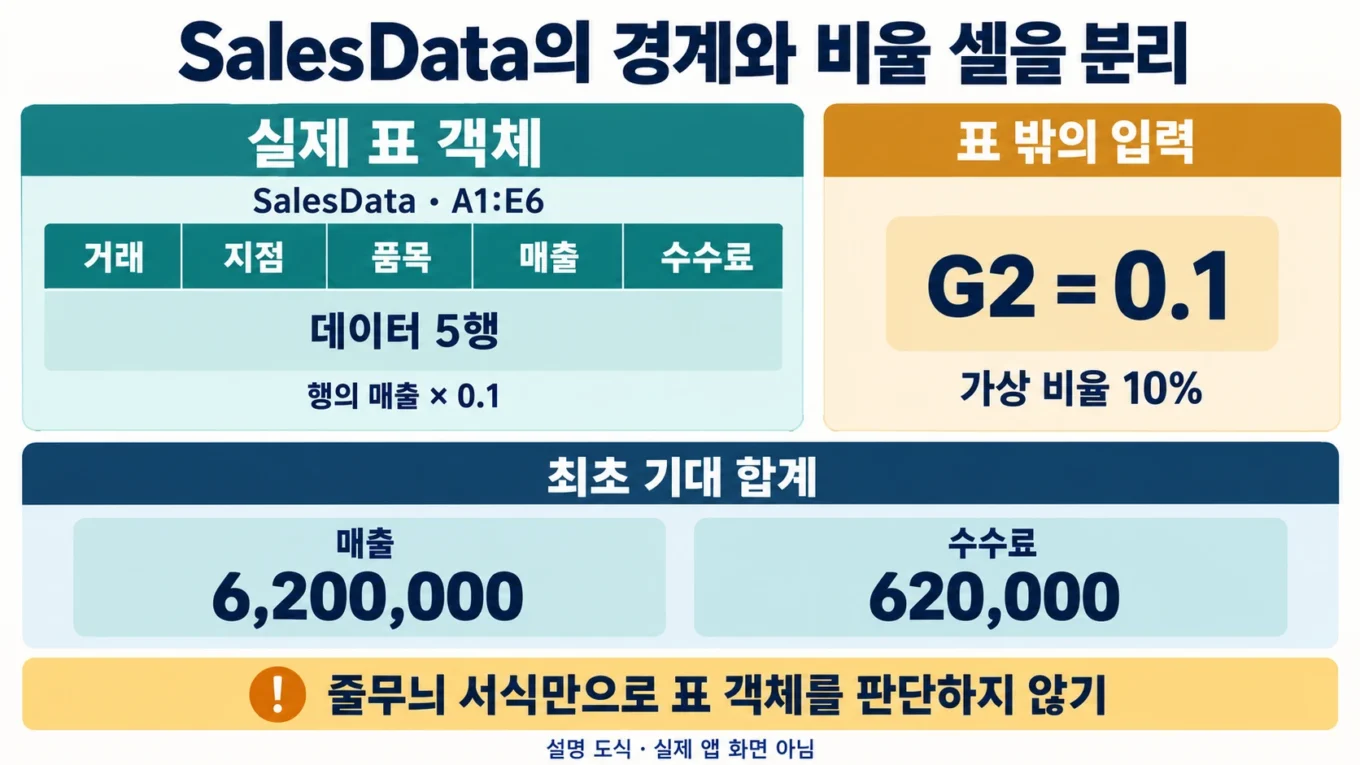
매출 목록에 거래를 한 줄 추가했는데 합계가 그대로라면 계산 결과보다 먼저 표의 끝을 확인해야 합니다. 이 실습은 가상 매출 5행을 실제 Excel 표 SalesData로 묶고, 구조적 참조로 매출과 수수료를 합산합니다. 첫 합계는 6,200,000과 620,000입니다. 새 거래 100,000을 표 안에 추가했을 때 두 합계가 각각 6,300,000과 630,000으로 바뀌는지까지 확인합니다.
준비할 사본과 표의 경계
첨부의 Sales 시트에는 A1:E6에 실제 Table 객체가 저장되어 있습니다. 색만 칠한 일반 범위가 아닙니다. F:G는 입력 비율과 집계, H:I는 설명 영역이므로 표에 포함하지 않습니다. 매크로와 외부 데이터 연결은 필요 없습니다. 먼저 첨부를 별도 이름으로 저장하고 업무 원본 대신 이 사본으로 진행합니다.
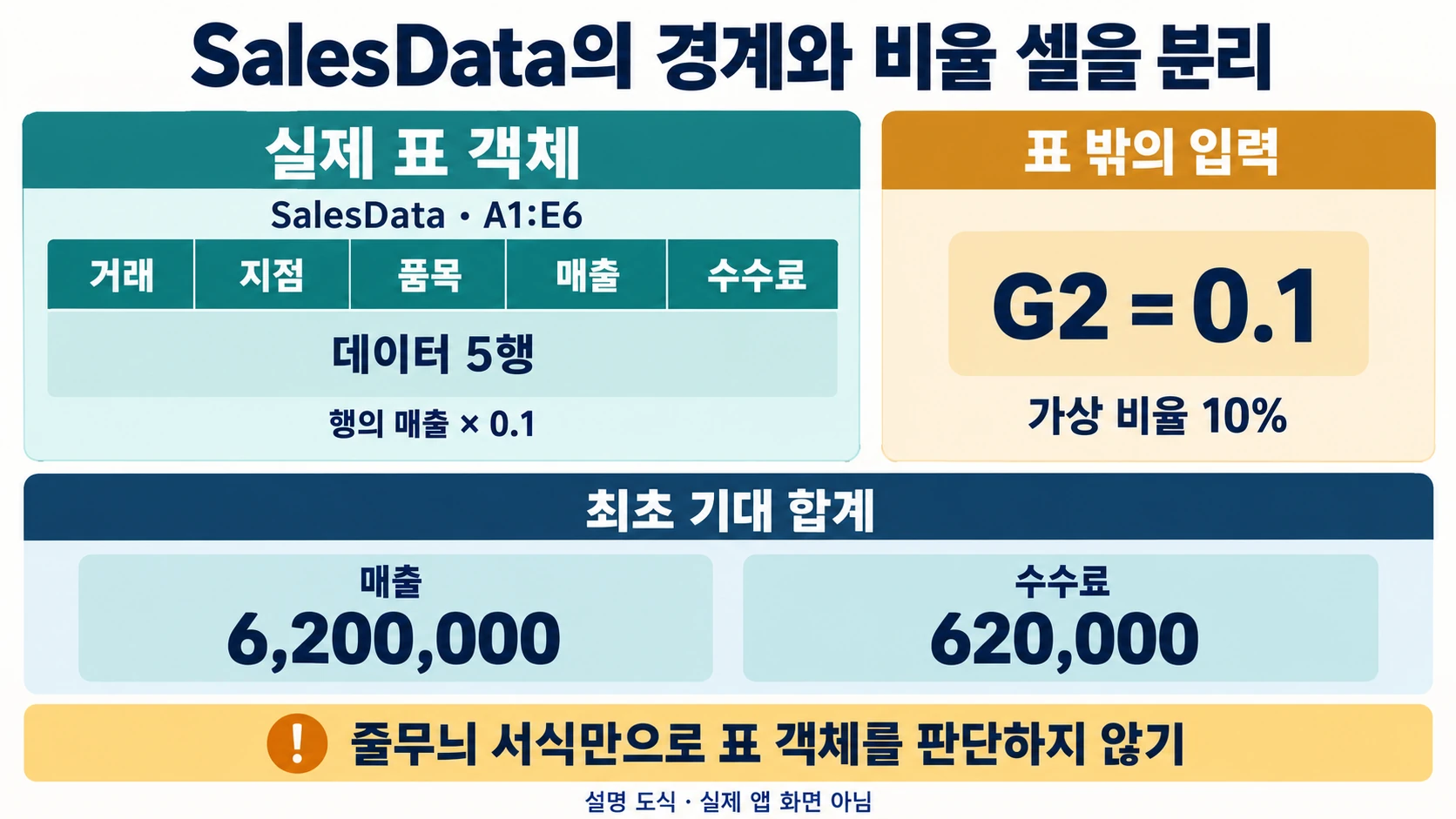
Excel에서 A2를 선택한 뒤 표 디자인의 이름을 확인합니다. 이름은 SalesData이고 머리글은 거래·지점·품목·매출·수수료입니다. 이 실습의 표 이름에는 공백이 없습니다. 일반 범위에서 직접 시작한다면 아래 다섯 행을 머리글과 함께 붙여넣고 A1:E6만 선택하여 삽입 메뉴의 표를 만듭니다. 머리글 포함 옵션을 확인한 뒤 표 이름을 정합니다. 설명 영역까지 한 번에 선택하지 않습니다.
같은 입력 5행으로 첫 합계 맞추기
| 거래 | 지점 | 품목 | 매출 | 수수료 기대값 |
|---|---|---|---|---|
| T01 | 강남 | 노트북 | 2400000 | 240000 |
| T02 | 강남 | 모니터 | 1500000 | 150000 |
| T03 | 부산 | 노트북 | 1200000 | 120000 |
| T04 | 부산 | 모니터 | 600000 | 60000 |
| T05 | 강남 | 키보드 | 500000 | 50000 |
D2:D6의 매출은 숫자로 저장합니다. E열은 결과 열이며 위 기대값을 상수로 붙여넣는 곳이 아닙니다. 이 가상 실습의 입력 G2에는 숫자 0.1이 있고 화면에는 10%로 표시됩니다. 이 비율은 설명을 위한 가상 조건입니다. 실제 세율이나 판매 수수료를 제시하는 자료가 아닙니다.
E2의 수식은 다음과 같습니다. 첨부 E2:E6에는 같은 구조의 수식이 들어 있습니다.
=SalesData[[#This Row],[매출]]*$G$2SalesData[[#This Row],[매출]]은 표의 해당 행에서 매출 값을 가져옵니다. Excel의 짧은 표기는 [@매출]이며 첨부에는 표 이름을 포함한 긴 표기를 사용했습니다. $G$2는 어느 행에서도 비율 입력 셀 G2를 가리킵니다. 2,400,000에 0.1을 곱한 240,000이 E2의 최초 기대값입니다. 다른 행도 같은 방식으로 계산하므로 E6는 50,000이어야 합니다. 표 안에서 수식을 입력했을 때 계산 열이 채워졌는지는 실제 E3:E6의 수식 표시줄로 확인합니다.
표 밖에서 열 이름으로 합산하기
Microsoft의 구조적 참조 문서는 표 이름과 열 이름을 결합한 참조를 설명합니다. 표 밖의 집계 셀에서는 SalesData[매출]처럼 표 이름을 포함합니다. 이 파일에서 G3:G5는 다음 순서입니다.
=SUM(SalesData[매출])
=SUM(SalesData[수수료])
=ROWS(SalesData[매출])-
G3가 6,200,000인지 확인합니다. 다섯 매출을 직접 더한 값과 같아야 합니다.
-
G4가 620,000인지 확인합니다. E2:E6의 다섯 결과를 따로 더해 대조합니다.
-
G5가 5인지 확인합니다. 머리글과 설명 행을 거래 건수로 세지 않습니다.
-
E2:E6 중 하나가 숫자 상수로 바뀌어 있지 않은지 수식 표시줄을 확인합니다.
이 세 집계는 원본 전체 거래를 확인하는 용도입니다. 필터로 일부 행을 감춰도 SUM 결과를 보이는 행만의 합계로 해석하지 않습니다. 필터된 행만의 합계가 필요하면 그 목적에 맞는 별도 집계가 필요하며 이 파일은 그 기능을 약속하지 않습니다.
여섯 번째 거래를 넣어 누락 여부 확인하기
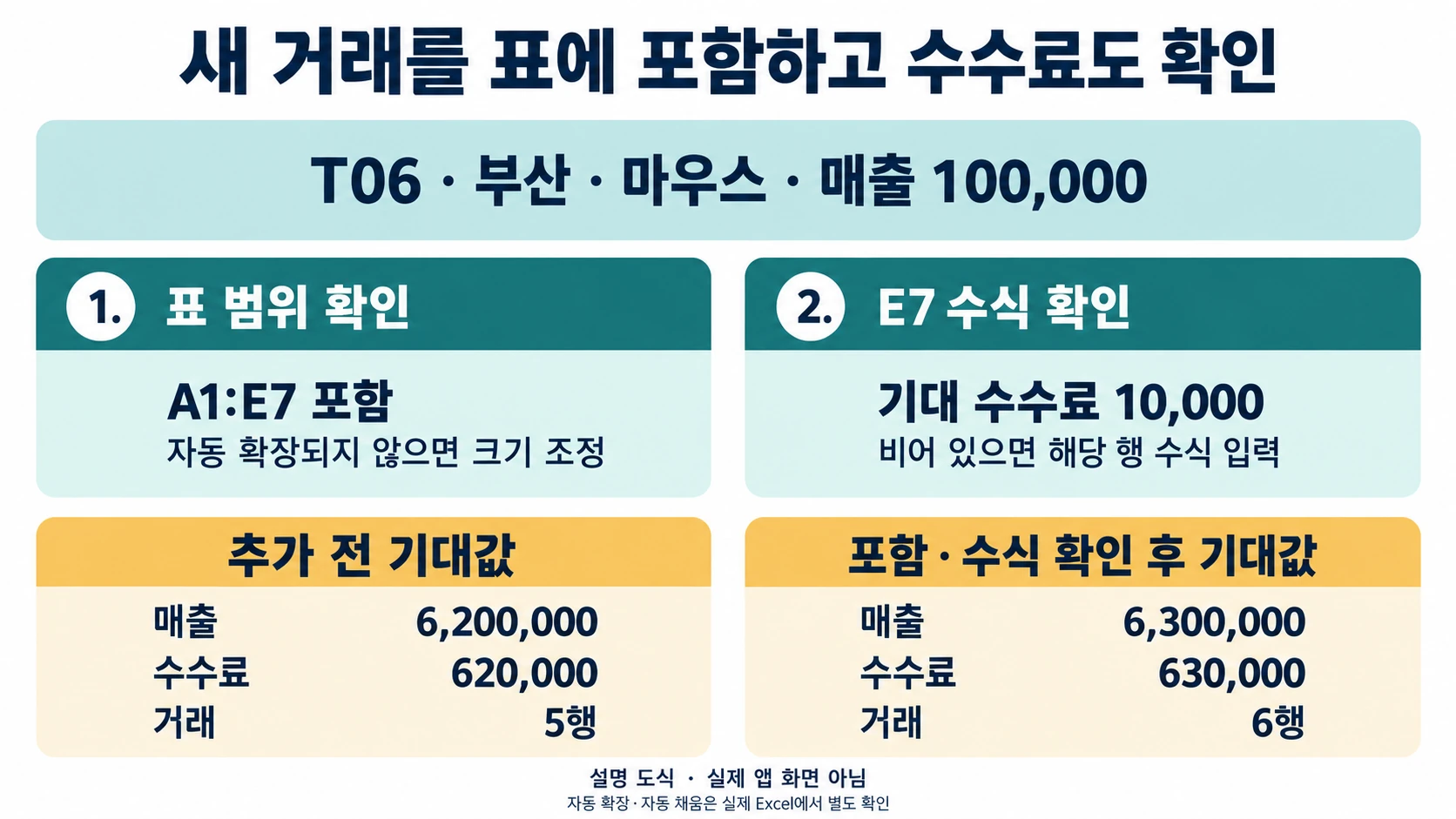
사본에서 마지막 데이터 행 바로 아래에 거래 T06, 지점 부산, 품목 마우스, 매출 100000을 입력합니다. 새 거래가 실제 표에 포함됐는지 표 디자인의 범위를 다시 확인합니다. 입력만으로 표가 넓어지지 않으면 표 크기 조정을 사용해 A1:E7까지 포함합니다. E7의 수식이 비었다면 E2와 같은 =SalesData[[#This Row],[매출]]*$G$2를 입력합니다.
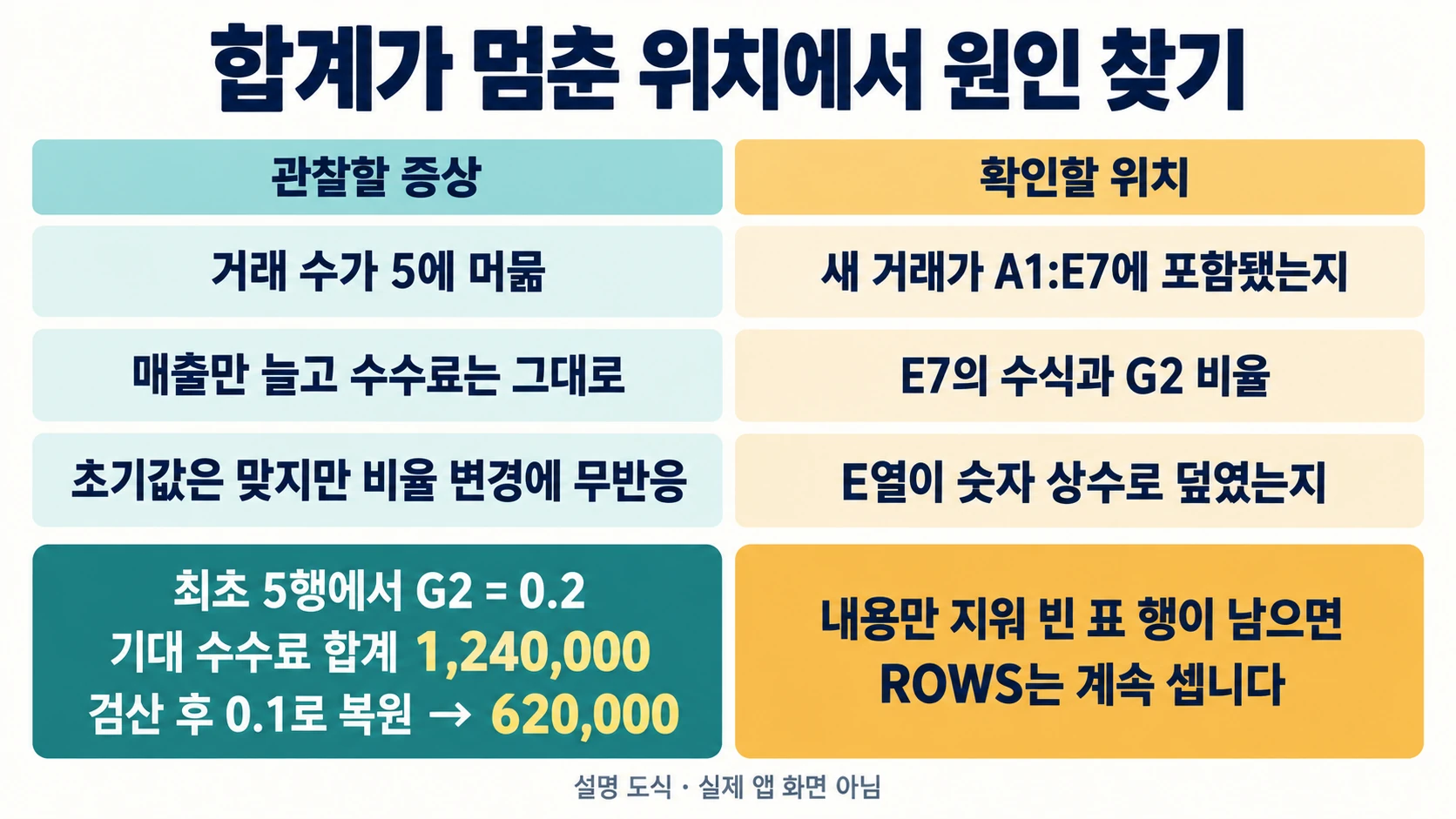
예상 결과는 E7=10,000, G3=6,300,000, G4=630,000, G5=6입니다. G3만 증가하고 G4가 620,000에 머물면 새 매출은 포함됐지만 수수료 계산이 빠졌을 가능성이 있습니다. G5까지 5에 머물면 표 바깥에 값을 썼는지부터 확인합니다. 겉으로 줄무늬가 이어지는지만 보고 완료로 판단하지 않습니다.
변경 후 사본을 저장했다가 다시 열어 범위와 수식을 확인합니다. 실습을 처음 상태로 되돌릴 때는 새 거래의 내용만 지우는 것과 표 행을 삭제하는 것을 구분합니다. 빈 표 행이 남으면 ROWS는 그 행도 셉니다. 초기 5행 검산으로 돌아가려면 추가한 표 행을 삭제하거나 보존한 최초 사본을 다시 엽니다.
값이 맞지 않을 때 원본을 보존하며 복구하기
| 증상 | 확인 위치 | 복구 후 기대값 |
|---|---|---|
| G3가 최초 합계보다 작음 | D2:D6의 숫자 타입과 표 범위 | 최초 입력에서 6200000 |
| 수수료 한 칸만 다름 | 해당 E열 셀의 수식과 G2 | 매출에 0.1을 곱한 값 |
| 새 거래가 합계에 없음 | 표 디자인의 끝 행 | A1:E7, G5=6 |
| G4만 늘지 않음 | E7의 수식 또는 빈칸 | E7=10000, G4=630000 |
| 이름 오류가 나타남 | 표 이름과 매출·수수료 머리글 | SalesData의 정확한 열 이름 |
숫자가 문자로 저장됐다면 서식만 숫자로 바꾸는 것으로 끝내지 않습니다. 원본 입력을 대조한 뒤 사본의 해당 D열 값을 숫자로 다시 입력하고 합계를 확인합니다. 표 이름을 수정할 때도 설명 셀에 적힌 글자를 바꾸는 것이 아니라 표 디자인에서 실제 이름을 확인합니다.
계산 열을 고칠 때는 E열 전체를 기대값 숫자로 덮어쓰지 않습니다. 그렇게 하면 최초 합계만 맞고 나중 입력에는 반응하지 않는 파일이 됩니다. 수식을 복구한 뒤 G2를 사본에서 0.2로 잠시 바꾸면 최초 5행 수수료 합계가 1,240,000으로 바뀌어야 합니다. 검산이 끝나면 0.1로 되돌려 620,000을 다시 확인합니다.
이 파일로 확인한 것과 남는 한계
완료 조건은 실제 표 객체, 최초 5행의 세 집계, 추가 거래의 수수료와 세 집계가 함께 일치하는 것입니다. 수식이 통과했다고 Power Query나 피벗 새로고침까지 검증된 것은 아닙니다. 이 첨부에는 해당 연결이나 피벗을 넣지 않았습니다. 다른 파일과 합칠 때는 표 이름 충돌과 열 이름 변경을 별도로 확인해야 합니다.
첨부의 Table 정의, 셀 수식과 합계 저장값을 확인하고 가상 입력을 별도 산술로 대조했습니다. 계산 프로그램과 검증 범위는 아래 자료 설명에 명시합니다. Microsoft Excel 앱에서 새 행의 자동 채움이나 메뉴 조작을 직접 실행한 기록은 없으므로 자신의 Excel에서는 위 절차로 확인합니다.
Microsoft 구조적 참조 문서는 표 이름과 열 이름을 결합한 참조를 구조적 참조로 설명합니다. 여기의 거래명·금액·10% 비율은 이 글에서 만든 가상 입력입니다.
출처 원문 수집일: S1 2026-09-23.
작성자 소개
