엑셀 COUNTIF: 와일드카드·월별 건수·OR 중복 검산
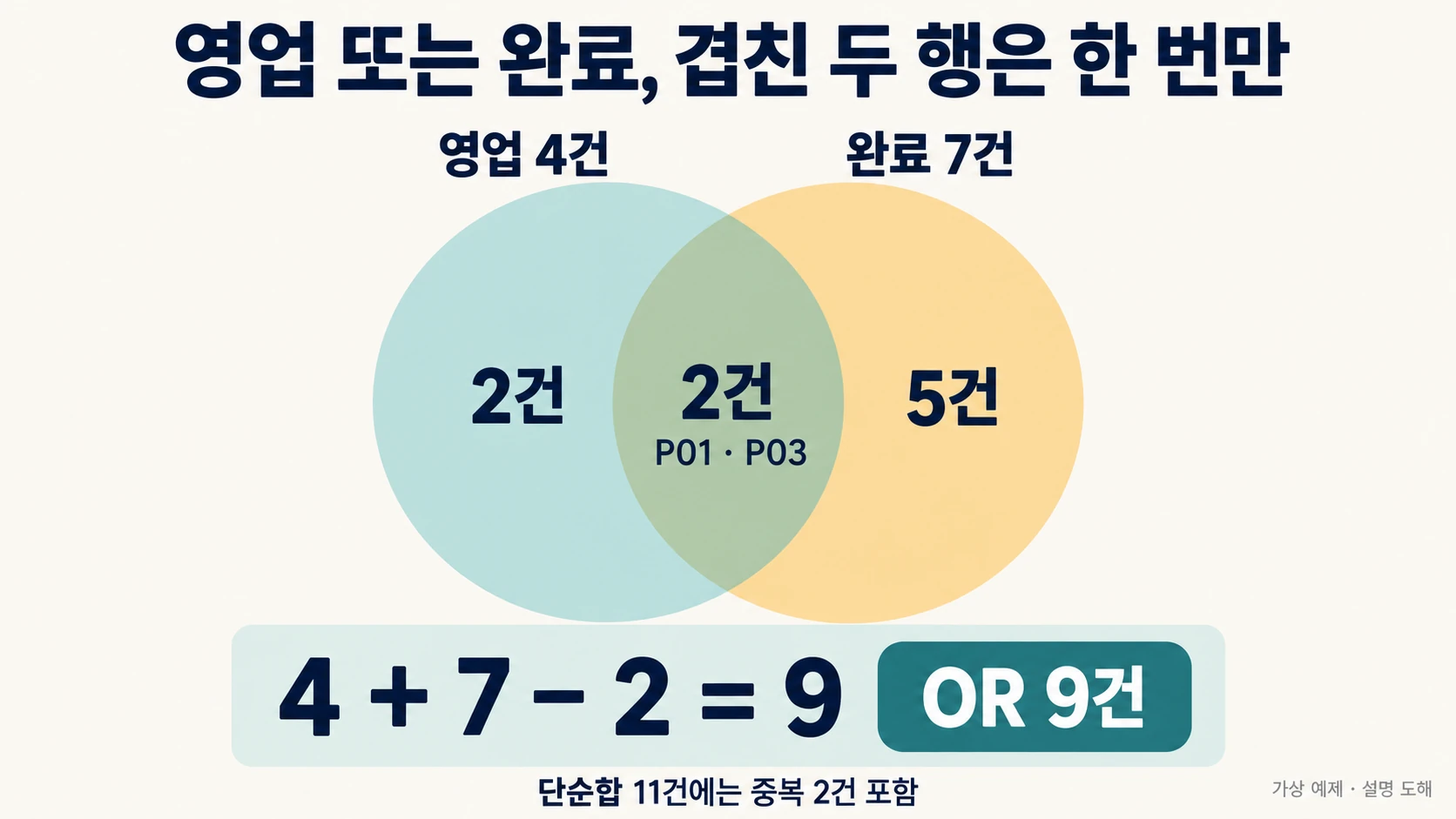
가상 입력 검산에서 영업 4건과 완료 7건을 더해 11건이라고 보고하면 두 번 센 행이 생깁니다. 가상 자료에서는 영업이면서 완료인 P01·P03이 겹치므로 “영업 또는 완료”는 9건입니다. 같은 자료를 끝까지 유지하며 조건의 의미가 바뀔 때 어떤 ID가 들어오고 빠지는지 확인하겠습니다.
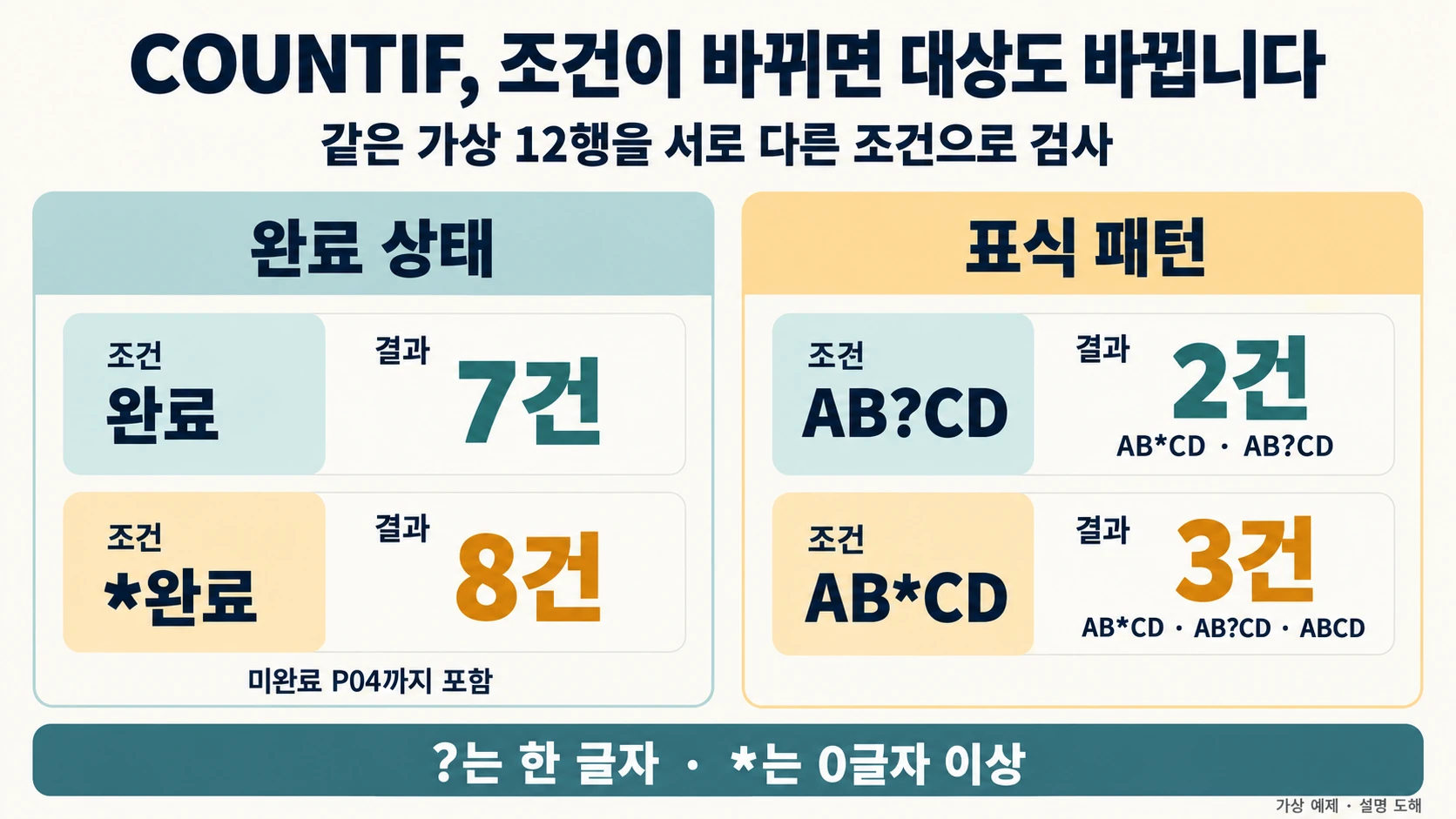
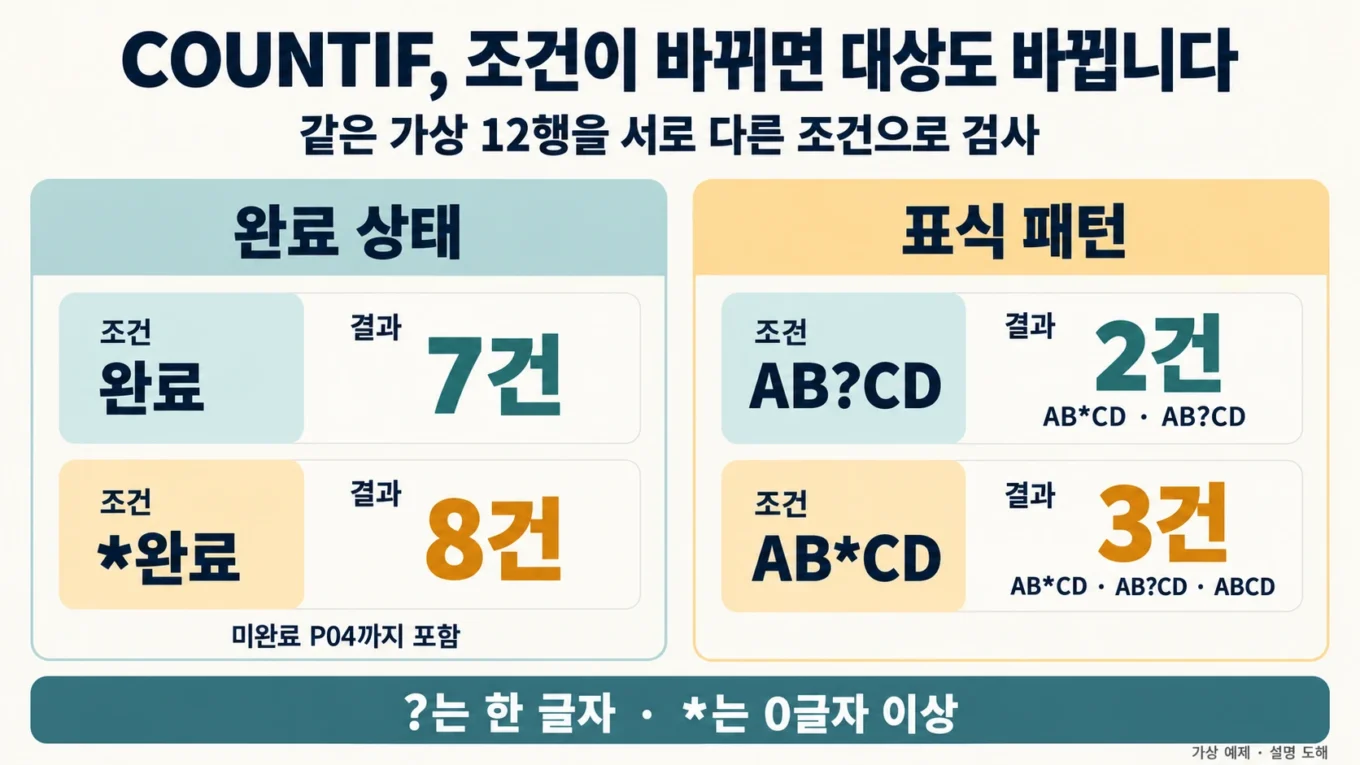
기존 와일드카드 설명 이미지를 유지했습니다. 새 첨부는 원본·집계·경계 세 시트이며 기존 이미지의 위치 대신 아래 셀 주소를 사용합니다.
가상 12건의 자료형부터 확인하기
원본 A1:F13은 일시·부서·이름 또는 표식·상태·금액·ID입니다. 직원 명부나 실제 거래 통계가 아니라 합성 작업12건입니다. A열은 날짜 모양의 문자열이 아닌 숫자 일시입니다.
| ID | 가상 일시 | 부서 | 이름·표식 | 상태 | 금액 |
|---|---|---|---|---|---|
| P01 | 2026-02-28 00:00 | 영업 | 김철수 | 완료 | 1200000 |
| P02 | 2026-03-01 00:00 | 개발 | 김영희 | 진행 | 950000 |
| P03 | 2026-03-15 00:00 | 영업 | 박김수 | 완료 | 1100000 |
| P04 | 2026-03-31 18:00 | 기획 | 이민호 | 미완료 | 600000 |
| P05 | 2026-04-01 00:00 | 영업 | 오지훈 | 진행 | 1000000 |
| P06 | 2026-03-20 00:00 | 지원 | 한서연 | 완료 | 500000 |
| P07 | 2026-04-02 00:00 | 개발 | 장도윤 | 완료 | 1500000 |
| P08 | 2026-03-10 00:00 | 영업 | 윤하늘 | 보류 | 300000 |
| P09 | 2026-04-15 00:00 | 기획 | AB*CD | 완료 | 0 |
| P10 | 2026-04-30 00:00 | 지원 | AB?CD | 진행 | 850000 |
| P11 | 2026-05-01 00:00 | 개발 | ABCD | 완료 | 200000 |
| P12 | 2026-02-20 00:00 | 지원 | ABC | 완료 | 450000 |
-
Excel에서 새 첨부의 사본을 열고 원본 A2:F13을 표와 비교합니다.
집계B20의 숫자 일시 개수가12인지 확인한 뒤 기간 집계를 읽습니다. -
B5의 영업 건수4를 E5의 대상 ID P01·P03·P05·P08과 대조합니다. 결과 숫자만 맞추기 위해 원본 행을 삭제하지 않습니다.
-
집계 B5:B20을 고정 기대 C열과 비교하고 D열의
일치를 확인합니다. 입력을 바꾸면 C열은 초기 정답으로 남으므로차이가 나는 것이 정상입니다.
COUNTIF는 한 조건을 만족하는 셀을 셉니다. 영업 건수의 수식은 다음과 같습니다.
=COUNTIF('원본'!$B$2:$B$13,"영업")별표 자체를 찾을 때 필요한 물결표
경계 A2:A5의 조건과 B열 결과는 AB?CD→2, AB*CD→3, *~**→1, *~?*→1입니다. 물음표는 한 글자, 별표는 길이가 달라도 되는 문자열 패턴입니다. 실제 별표·물음표를 찾을 때는 ~로 이스케이프합니다.
집계의 다른 패턴도 원본에서 대조할 수 있습니다. 김 포함은3, 김으로 시작은2, 정확히 세 글자는9입니다. 세 글자9건은 앞의 가명8개와 ABC이며 AB*CD 같은 다섯 글자는 들어가지 않습니다.
상태값은 더 조심해야 합니다. 정확한 완료는7건이지만 *완료는 미완료 P04까지 포함해8건입니다. 완료 여부가 필요할 때 문자 검색 범위를 넓히는 별표를 습관적으로 붙이지 마세요.
금액 범위와 AND는 같은 행을 비교하기
가상 금액100만 이상을 세는 COUNTIF 수식은 전체12건에서는4, 첫4행에서는2를 반환합니다. 50만 이상100만 미만은 P02·P04·P06·P10의4건이고, 50만 이하는5건입니다. 아래 두 경계는 하한을 포함하고 상한을 제외합니다.
=COUNTIFS('원본'!$E$2:$E$13,">=500000",'원본'!$E$2:$E$13,"<1000000")영업 AND 완료는 P01·P03의2건입니다. COUNTIFS는 대응하는 위치에 여러 조건을 적용합니다. 범위 크기뿐 아니라 시작 행이 같아야 같은 기록을 비교합니다. B2:B13과 D3:D14처럼 한 행 밀린 범위는 목적이 달라집니다.
기준값을 H3에 둔 별도 실습에서는 ">="&H3처럼 비교 연산자와 참조값을 연결합니다. ">=H3"는 H3 셀 값을 참조하는 표기가 아닙니다. 새 실습 영역은 원본 표 밖에 만드세요.
여러 조건을 같은 행에 적용했다면, 다음에는 조건에 맞는 건수와 금액 합계를 구분해 보세요. 거래 9행의 SUMIFS·COUNTIFS 비교에서 부서 전체와 3월 조건을 바꾸고, 매출 0이나 빈 수량도 부서 건수에 포함되는지 원본 행과 대조합니다.
두 조건 OR에서 교집합을 한 번 빼기
집계 B23:B27은 영업4·완료7·교집합2·단순합11·OR9를 순서대로 보여줍니다. B27은 =B26-B25입니다. 두 개의 서로 겹치는 집합을 계산하는 과정이므로 OR 조건을 여러 개로 늘릴 때도 같은 뺄셈 하나로 충분하다고 일반화하지 않습니다.
월말 시각을 빼먹지 않는 3월 경계
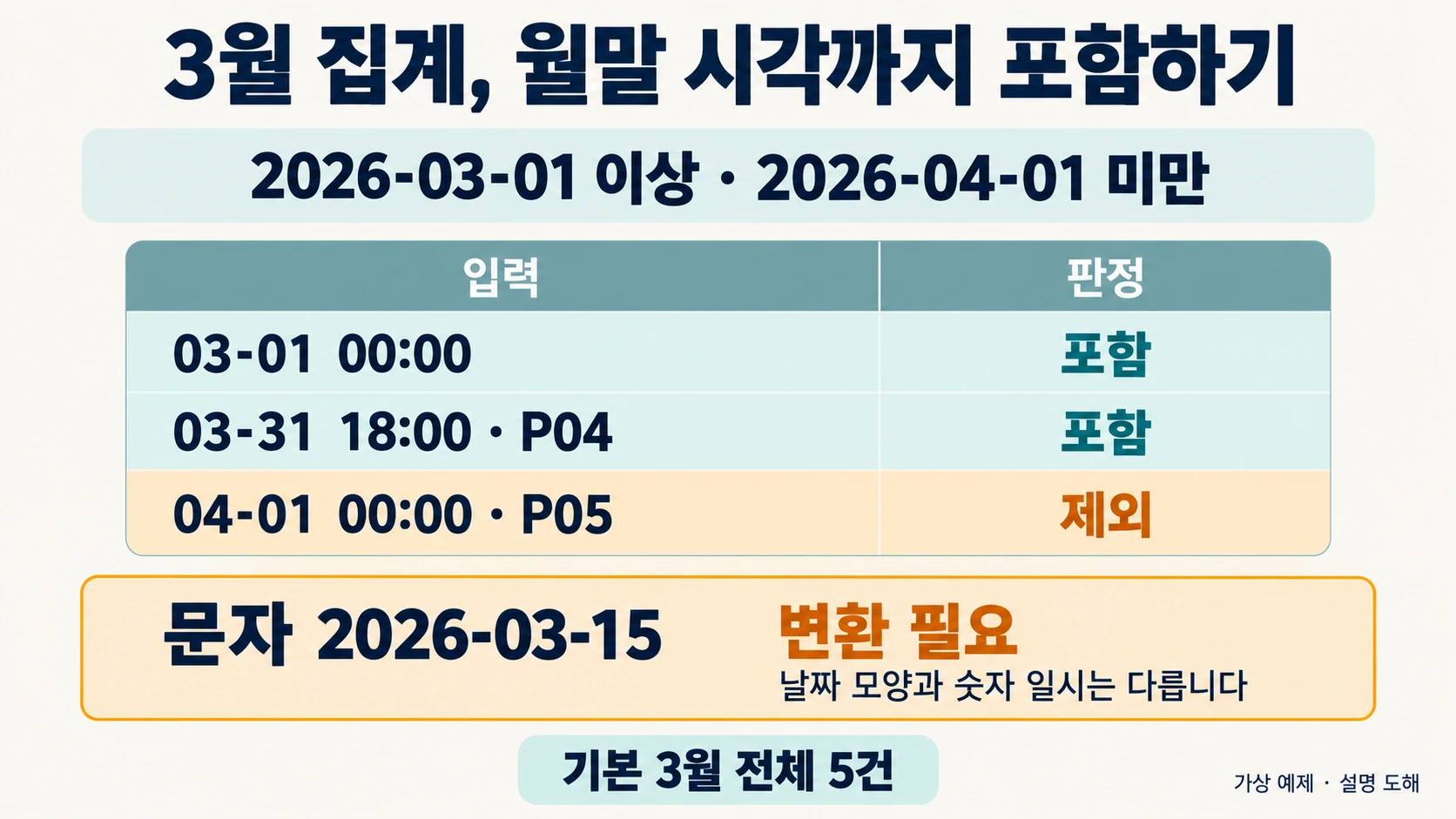
가상 기간은2026-03-01 이상,2026-04-01 미만입니다. P04의3월31일18:00은 포함하고 P05의4월1일00:00은 제외합니다.
=COUNTIFS('원본'!$A$2:$A$13,">="&DATE(2026,3,1),'원본'!$A$2:$A$13,"<"&DATE(2026,4,1))집계 B13·B14는 각각 COUNTIFS와 두 COUNTIF의 차감식으로 얻은3월 전체5입니다. 완료 조건을 더한 B15는 P03·P06의2, 영업 조건을 더한 B17은 P03·P08의2입니다. 같은2라는 숫자가 같은 행을 뜻하지 않습니다.
경계!C9:C13은 0·1·1·0·변환 필요입니다. 마지막 검사 입력인 경계!A13은 문자형 날짜이므로 경계!B13의 ISNUMBER가 FALSE입니다. 이는 정상 숫자 일시가 들어 있는 원본!A13과 다른 셀입니다. 날짜 서식을 적용했다는 사실만으로 문자가 날짜 숫자로 변환됐다고 보지 않습니다. 경계!C18에서 끝 공백이 있는 영업은 0이고 Alpha·ALPHA는 alpha 조건에 각각 1입니다. COUNTIF를 대소문자 구분용 집계로 사용하지 않습니다.
날짜 경계 판정을 직접 만들려면 경계!B9에 =ISNUMBER(A9)를 넣고, C9에는 아래 식을 입력한 뒤 B9:C9를 13행까지 복사합니다. A열은 기존 경계 입력을 그대로 사용합니다.
=IF(B9,IF(AND(A9>=DATE(2026,3,1),A9<DATE(2026,4,1)),1,0),"변환 필요")A9=2월 28일 23:59:59는 0, A10=3월 1일 00:00은 1, A11=3월 31일 18:00은 1, A12=4월 1일 00:00은 0입니다. A13의 문자 2026-03-15는 변환 필요로 남습니다. 입력 시 문자열이 자동으로 날짜가 되지 않도록 문자형 반례는 작은따옴표를 앞에 붙여 입력하고 B13=FALSE를 확인하세요. 수식에서 3월 31일 이하로 상한을 잡으면 그날 자정 이후 기록을 빠뜨릴 수 있어 다음 달 1일 미만으로 정했습니다.
실패 조건을 한 셀씩 바꿔 복구하기
월말 범위 오류를 재현하려면 원본 A5의 P04 일시를4월1일00:00으로 바꿉니다. 3월 전체 B13·B14는4, 완료 B15는2여야 합니다. 가상 원본3월31일18:00으로 복구하면 전체5가 돌아옵니다.
원본!D5를 미완료에서 완료로 바꾼 사본은 정확한 완료 8·3월 완료 3·별표 완료 8·OR 10입니다. 이 상태 시험을 마치면 D5를 미완료로 되돌린 뒤 다음 표식 시험을 시작합니다.
원본!C10의 실제 문자열 AB*CD를 ABCD로 바꾸면 실제 별표 포함 검색은 0, AB?CD 패턴은 1, AB*CD 패턴은 3입니다. 원본 C10을 별표가 있는 AB*CD로 복구하면 결과는 다시 1·2·3입니다. 여기서 원본에 적힌 별표와 검색 조건 안의 별표는 역할이 다릅니다.
실제 별표 검색과 패턴 검색을 나란히 계산하기
기존 결과 영역을 덮지 않도록 사본에 빈 시트를 하나 만들고, 아래 식을 각각 별도 셀에 넣습니다. 이 식들은 원본 시트의 같은 C2:C13을 읽습니다. 다운로드의 경계 B2:B5는 조건을 A열에서 읽고, 여기서는 비교할 패턴을 수식 안에 직접 적었습니다.
실제 별표가 포함된 셀: 기본 1건
=COUNTIF('원본'!$C$2:$C$13,"*~**")AB와 CD 사이에 정확히 한 글자: 기본 2건
=COUNTIF('원본'!$C$2:$C$13,"AB?CD")AB와 CD 사이에 0글자 이상: 기본 3건
=COUNTIF('원본'!$C$2:$C$13,"AB*CD")*~**는 앞뒤의 *가 임의 문자열, 가운데 ~*가 실제 별표입니다. AB?CD는 원본 AB*CD와 AB?CD 두 셀을 세고, AB*CD 패턴은 별표 자리에 0글자도 허용하므로 ABCD까지 셉니다. Microsoft COUNTIF의 와일드카드 설명과 구분해 읽으세요.
앞의 상태 변경 시험에서 OR 결과도 직접 확인하려면 빈 셀에 아래 식을 넣습니다. 다운로드 집계 B23:B27의 4+7−2를 한 식으로 풀어 쓴 추가 검산입니다.
=COUNTIF('원본'!$B$2:$B$13,"영업")+COUNTIF('원본'!$D$2:$D$13,"완료")-COUNTIFS('원본'!$B$2:$B$13,"영업",'원본'!$D$2:$D$13,"완료")기본값은 9이며 D5를 완료로 바꾸면 10입니다. 기획 부서 P04가 완료 집합에 새로 들어오지만 영업과 완료의 교집합은 여전히 P01·P03 두 행이기 때문입니다. C10 표식만 바꾸는 시험은 부서·상태를 건드리지 않으므로 OR 결과는 9 그대로입니다. 두 시험을 섞지 않고 한 셀씩 바꾼 뒤 원래 값으로 복원합니다.
예상하지 못한 개수가 나오면 수식에 고정 숫자를 쓰지 말고 해당 ID·문자열·조건·범위를 확인합니다. 텍스트 날짜나 알 수 없는 표식이 발견되면 원본 근거에 따라 보조열에서 변환하고 대조합니다. 단순히 목표 개수에 맞추는 수정은 하지 않습니다.
적용 한계
고정12행의 합성 실습입니다. 행 추가 시 모든 범위와 기대 ID 목록을 확장해야 합니다. 숫자 일시 개수12는 입력 유형 확인이지 기록 진위의 보증이 아닙니다. 셀 색상·대소문자 구분·복잡한 다중 OR·실제 성과 평가를 자동 처리하는 파일은 아닙니다.
COUNTIF는 조건을 만족하는 셀의 개수를 셉니다.
COUNTIFS는 여러 범위에서 모든 조건을 만족하는 경우를 셉니다.
출처 원문 수집일: S1 2026-09-24; S2 2026-09-24.
작성자 소개
