엑셀 이름이 등록되지 않을 때: 이름 규칙과 참조 범위 확인하기
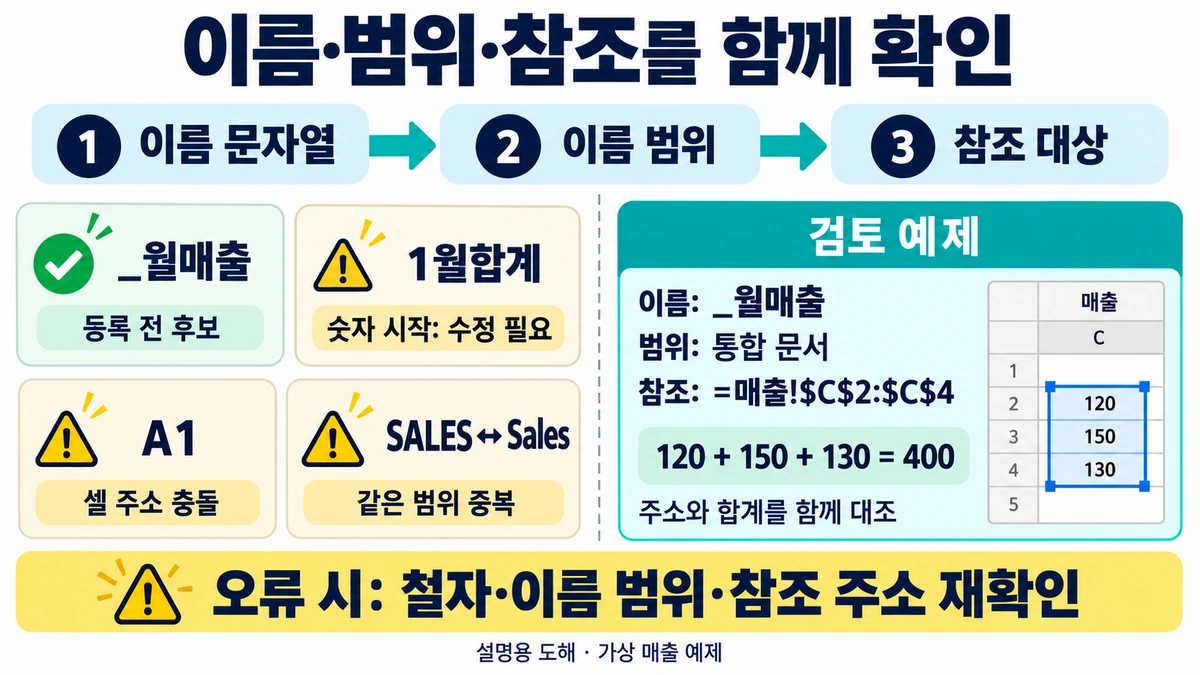
AI에 “월별 매출표에 쓸 이름을 추천해 줘”라고 하면 읽기 좋은 이름은 쉽게 나옵니다. 문제는 그 이름이 엑셀에서 허용되는지, 같은 통합 문서에 이미 존재하는지, 원하는 셀을 가리키는지입니다. 이름 문자열, 이름의 범위, 참조 대상을 한 묶음으로 검수해야 수식에 사용할 수 있습니다.
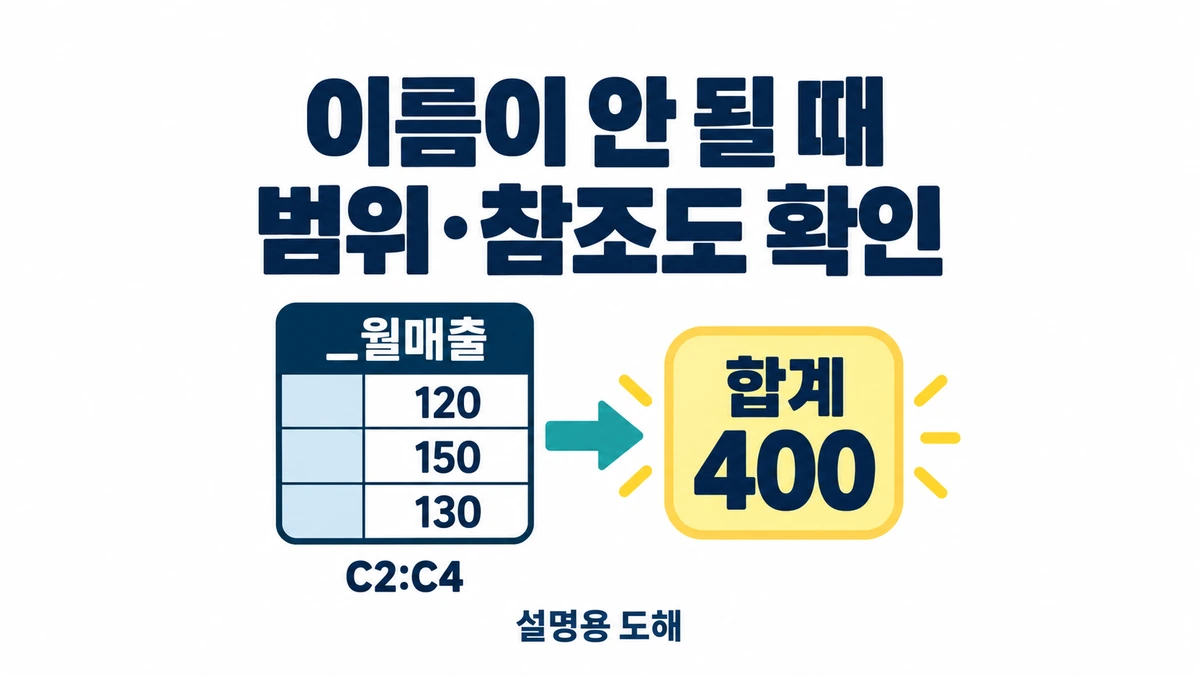
이름 정의는 셀이나 범위 등에 이름을 붙이는 기능입니다. 이 글에서는 가상의 매출 시트 C2:C4에 있는 120, 150, 130을 합산할 이름을 준비합니다. 실제 Excel에 등록해 본 결과가 아니라, 등록 전 점검과 사용자가 수행할 확인 절차를 설명합니다.
“문자로 시작하고 공백이 없다”만으로는 부족합니다
Microsoft의 이름 구문 규칙을 기준으로 다음을 확인합니다.
- 첫 문자는 문자, 밑줄(_) 또는 역슬래시(\)를 사용할 수 있습니다
- 뒤에는 문자·숫자·마침표·밑줄을 사용할 수 있습니다. 공백은 허용되지 않습니다
- A1, R1C1처럼 셀 참조와 같은 이름은 사용할 수 없습니다
- 단독 C·c·R·r도 이름으로 사용할 수 없습니다
- 길이는 255자 이내이며, 같은 범위 안에서는 대소문자만 바꾼 이름도 중복으로 봅니다
따라서 _월매출을 첫 글자가 문자가 아니라는 이유로 탈락시키면 잘못된 검수입니다. 반대로 A1은 문자로 시작하고 공백도 없지만 허용 이름이 아닙니다. 역슬래시로 시작하는 이름은 구문상 허용되더라도 협업 환경에서 입력·설명이 번거로울 수 있습니다. 팀이 밑줄 구분을 선호한다면 이를 사내 명명 규칙으로 적고, Excel의 필수 규칙과 구별하세요.
이름 후보를 판단표로 바꾸기
| AI 이름 후보 | 등록 전 판단 | 필요한 조치 |
|---|---|---|
| 매출합계 | 구문상 후보 | 같은 범위 중복과 참조 확인 |
| _월매출 | 구문상 후보 | 팀 명명 규칙과 참조 확인 |
| 매출.합계 | 구문상 후보 | 다른 이름과 혼동하지 않는지 확인 |
| \월매출 | 구문상 후보 | 팀의 입력 편의성 규칙 확인 |
| 1월합계 | 구문 부적합 | 월1_합계 등 별도 수정안 제시 |
| 매출 합계 | 구문 부적합 | 매출_합계 등 별도 수정안 제시 |
| A1 | 셀 주소 충돌 | 매출_A1처럼 의미 있는 이름 검토 |
| R1C1 | 셀 참조 충돌 | 수식 표기와 겹치지 않는 이름 선택 |
| R | 예약 문자 | 전체 업무 의미를 담은 이름 사용 |
| SALES | 기존 Sales와 같은 범위면 중복 | 이름 관리자와 대조 |
수정안을 만들 때는 원래 후보를 지우지 않습니다. 원안, 거절 사유, 수정안이 남아야 다음 요청문에 어떤 규칙을 추가할지 알 수 있습니다. “통과” 대신 “등록 전 후보”라는 상태를 쓰는 이유도 실제 파일의 중복·참조를 아직 보지 않았기 때문입니다.
복사해 사용할 이름 검수 요청문
Excel 이름 정의 후보를 검토해 주세요.
이름 문자열만 좋게 바꾸지 말고, 구문과 실제 등록 조건을 나눠 주세요.

대상: 매출 시트 C2:C4
목적: 해당 범위의 숫자 합계를 계산
원하는 이름 범위: 통합 문서
참조 대상: =매출!$C$2:$C$4
팀 명명 규칙: 단어 구분은 밑줄, 짧은 약어보다 업무 의미 우선
기존 이름 목록: Sales(통합 문서), 매출합계(매출 시트)
기존 참조 목록: 아직 제공하지 않음

후보: 매출합계 / _월매출 / 1월합계 / 매출 합계 / A1 / R1C1 / R / SALES

출력:
원안 / Excel 구문 판단 / 팀 규칙 판단 / 중복·범위 위험 / 수정안 / 확인할 참조

같은 범위의 중복과 시트 범위·통합 문서 범위 충돌을 구분하세요.
수정안을 실제 등록 완료라고 표현하지 마세요.
기존 참조를 모르면 추정하지 말고 확인 필요로 남기세요.
이 입력에서는 통합 문서 범위 매출합계를 새로 만들 수 있는지와, 매출 시트에 이미 있는 매출합계가 어느 셀을 가리키는지가 모두 중요합니다. 같은 이름이라도 시트 범위와 통합 문서 범위가 다르면 존재할 수 있지만, 시트 안에서 수식이 어느 이름을 쓰는지 혼동할 수 있습니다.
Excel에서 등록 전후에 확인할 순서
- 원본 파일을 보존하고 작업용 복사본을 엽니다. 수식 탭의 이름 관리자에서 이름·범위·참조 대상을 함께 확인합니다
- 등록할 이름은 구문 오류와 같은 범위 중복을 해소한 후보에서 선택합니다. 기존 시트 이름과 같다면 신규 이름을 달리하는 편이 검토가 쉽습니다
- 새 이름에서 범위를 통합 문서로 정하고 참조 대상을 =매출!$C$2:$C$4로 입력합니다. 현재 선택 셀이 자동으로 들어간 값을 그대로 믿지 말고 주소를 읽습니다
- 시험 셀에 =SUM(_월매출)처럼 선택한 이름을 넣습니다. 이 사례의 기대 합계는 120+150+130=400입니다
- 매출 시트와 다른 시트에서 같은 시험을 합니다. 값이 다르면 이름 범위와 지역 이름 충돌부터 확인합니다
- 이름 관리자에서 대상 셀을 다시 확인하고, 검수표에 최종 이름·범위·참조·기대값·확인자 정보를 기록합니다
고정 데이터 범위라면 $C$2:$C$4처럼 행과 열을 고정해 참조 의도를 명확히 합니다. 상대 참조와 절대 참조의 차이는 Microsoft의 참조 방식 안내에서 확인할 수 있습니다. 월별 데이터가 계속 늘어나는 파일이라면 고정 범위를 무작정 늘리지 말고 Excel 표의 구조화 참조 등 별도 설계를 검토합니다.
수식이 틀리면 이름부터 삭제하지 마세요
#NAME? 오류가 나면 철자와 해당 시트에서 인식되는 범위를 확인합니다. #REF!라면 참조 대상 시트나 셀이 삭제·이동되었는지 봅니다. 값은 나오지만 합계가 다르다면 현재 이름이 C2:C4 전체를 가리키는지, 숫자가 텍스트인지, 동명의 시트 범위 이름이 우선 사용되는지 확인합니다.
기존 이름을 수정하거나 삭제하면 그 이름을 사용하는 수식에 영향이 생길 수 있습니다. 먼저 사용 위치와 원래 참조를 기록하고 복사본에서 수정하세요. 합계 400만 맞았다고 승인하면 잘못된 범위의 우연한 같은 합계를 놓칠 수 있으므로, 주소 대조도 함께 끝내야 합니다.
수식 요청에 셀 범위와 기대값을 함께 적는 방식은 Power Query와 AI의 역할 분리에도 적용할 수 있습니다. 후보와 등록 완료 상태를 구분해 남기려면 엑셀 AI 결과 승인대장을 함께 활용하세요.
자료 확인·예제 작성: 2026-10-04 KST. 실제 통합 문서의 등록 가능 여부와 참조 결과는 위 절차로 확인해야 합니다.
작성자 소개
