Excel SEARCH 조건부 서식으로 지연 문자열 3행 찾고 오탐 구분하기
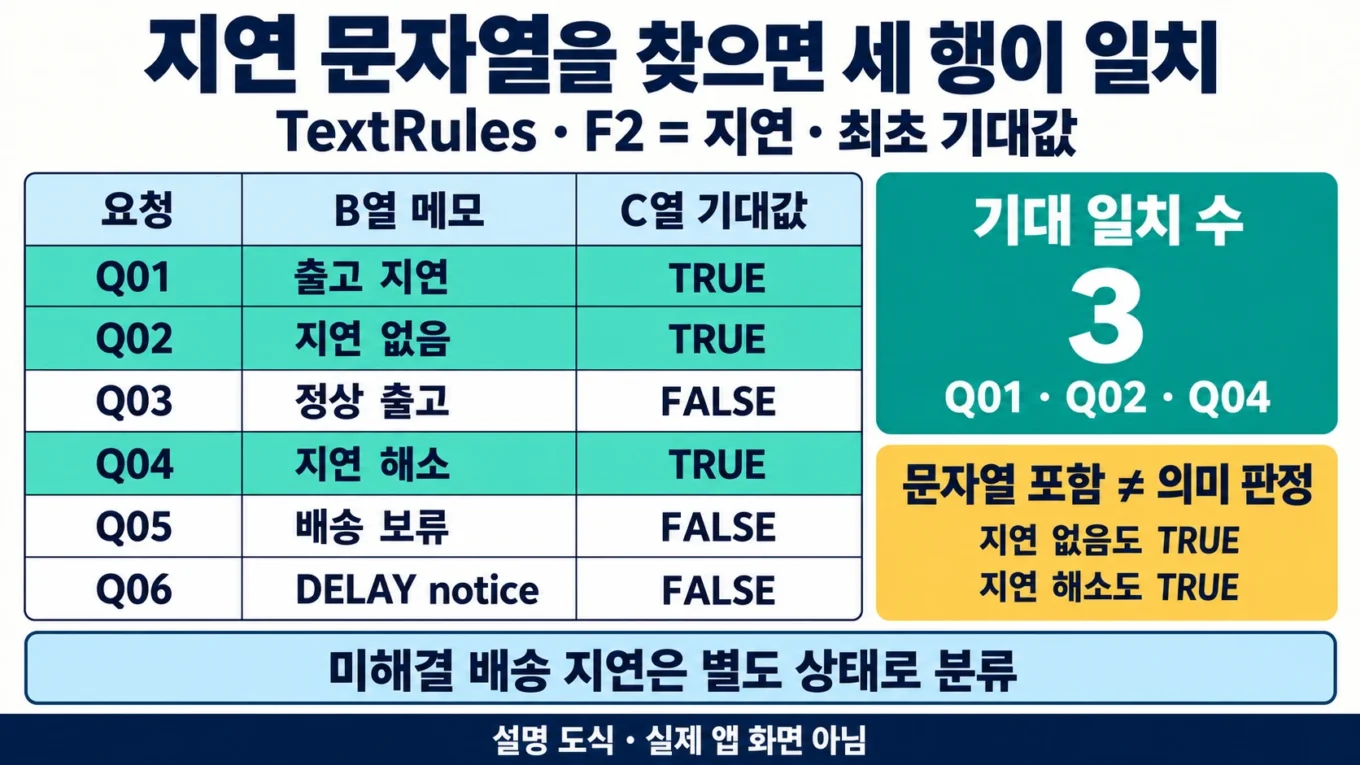
지연이 들어간 메모를 색으로 표시하면 지연 없음과 지연 해소도 함께 잡힙니다. 문자열 검색은 문장의 의미를 판정하지 않기 때문입니다. 이 실습은 요청 메모 여섯 행에서 SEARCH 결과를 먼저 TRUE/FALSE로 확인한 뒤 같은 조건을 행 색에 연결합니다. 기대되는 일치는 Q01·Q02·Q04의 세 행입니다.
검색 결과를 먼저 볼 수 있는 시트
첨부 TextRules의 A2:B7에 가상 요청과 메모가 있습니다. F2는 검색어 지연이고 C열은 수식 결과, D열은 최초 입력의 고정 기대값입니다. G2는 TRUE인 행 수를 셉니다. 파일을 사본으로 저장한 뒤 아래 여섯 메모와 셀 위치를 대조합니다.
| 행 | 요청 | B열 메모 | 최초 검색 결과 |
|---|---|---|---|
| 2 | Q01 | 출고 지연 | TRUE |
| 3 | Q02 | 지연 없음 | TRUE |
| 4 | Q03 | 정상 출고 | FALSE |
| 5 | Q04 | 지연 해소 | TRUE |
| 6 | Q05 | 배송 보류 | FALSE |
| 7 | Q06 | DELAY notice | FALSE |
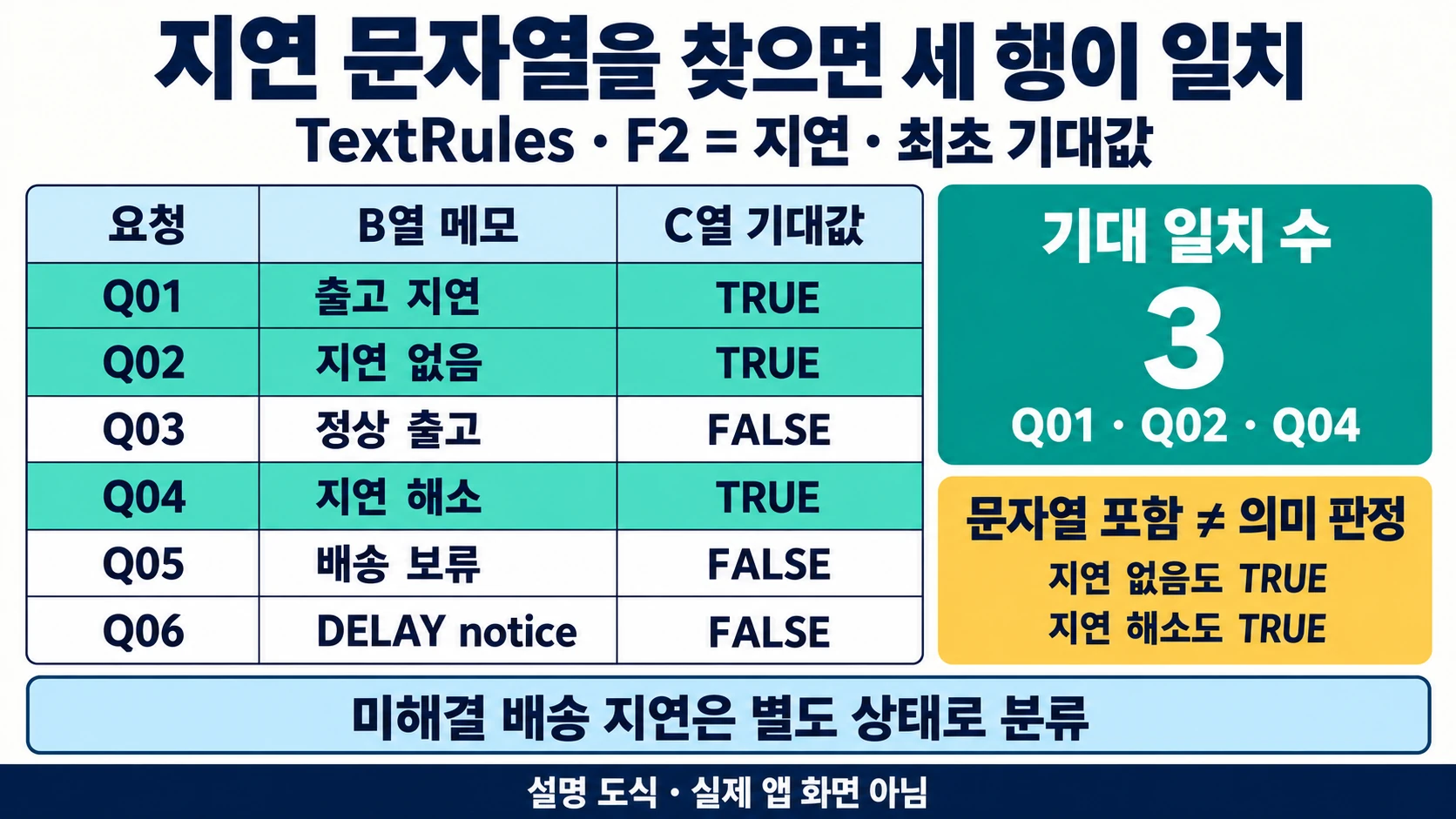
이 표의 요청과 상태는 실제 배송 기록이 아닙니다. 색이 붙는 것은 입력한 글자 조각을 찾았다는 신호로만 사용합니다. 해결되지 않은 배송 지연을 추려야 한다면 별도의 확정 상태 열과 분류 규칙이 필요합니다. 이 글은 그 의미 판정까지 자동화한다고 주장하지 않습니다.
SEARCH와 ISNUMBER를 나누어 이해하기
C2의 수식은 다음과 같고 C7까지 내려갑니다.
=ISNUMBER(SEARCH($F$2,B2))SEARCH는 찾은 글자의 시작 위치를 숫자로 돌려줍니다. 예를 들어 출고 지연에서 지연은 네 번째 글자에서 시작하므로 SEARCH("지연","출고 지연")의 기대값은4입니다. 지연 없음에서는 첫 글자부터 시작하므로1입니다. 찾지 못하면 숫자0이 아니라 #VALUE! 오류를 반환합니다.
ISNUMBER는 그 결과가 숫자인지 확인합니다. 따라서 지연을 찾은 행은 TRUE, 찾지 못한 행은 FALSE가 됩니다. ISERROR(SEARCH(...))를 쓰면 의미가 반대입니다. 오류가 난, 즉 검색어를 못 찾은 경우에 TRUE가 됩니다. 두 식을 같은 조건이라고 설명하면 강조할 행이 뒤집힙니다.
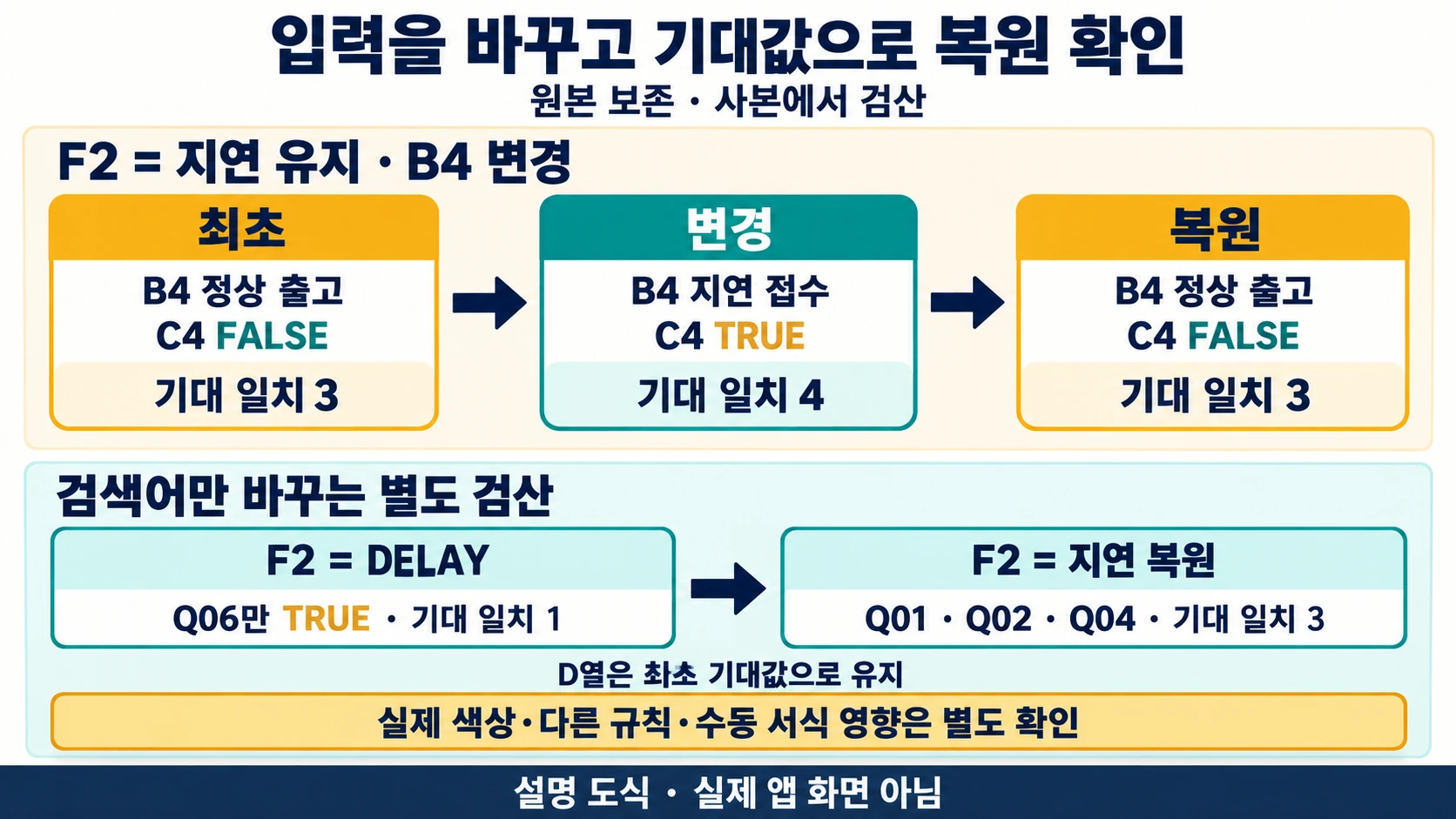
Microsoft SEARCH 문서는 검색어를 찾지 못했을 때의 오류와 대소문자를 구분하지 않는 동작을 설명합니다. F2를 DELAY로 바꾸면 이 입력에서는 Q06 한 행이 TRUE가 되어야 합니다. F2를 다시 지연으로 복구한 뒤 G2=3을 확인합니다. 검색어 변경 후 D열은 여전히 최초 기대값이라는 점에 주의합니다.
같은 수식으로 A:C 행 강조하기
-
TextRules!A2:C7을 선택합니다. 머리글 1행과 고정 기대값 D열은 제외합니다. -
조건부 서식에서 새 규칙을 만들고 수식을 사용하는 규칙을 선택합니다.
-
아래 수식을 입력하고 눈에 읽히는 옅은 채우기색을 정합니다.
-
규칙 관리에서 적용 대상이
=$A$2:$C$7인지 확인합니다. -
Q01·Q02·Q04의 A:C만 강조되는지 C열 TRUE와 나란히 봅니다.
=ISNUMBER(SEARCH($F$2,$B2))첨부에는 이 수식과 적용 범위가 실제 조건부 서식 규칙으로 저장되어 있습니다. 단순히 색칠한 셀이나 조건부 서식이라는 제목만 들어 있는 파일이 아닙니다. 다만 파일 내부 규칙을 확인하는 것과 사용하는 Excel 화면에서 실제 색을 확인하는 것은 별개의 검증입니다.
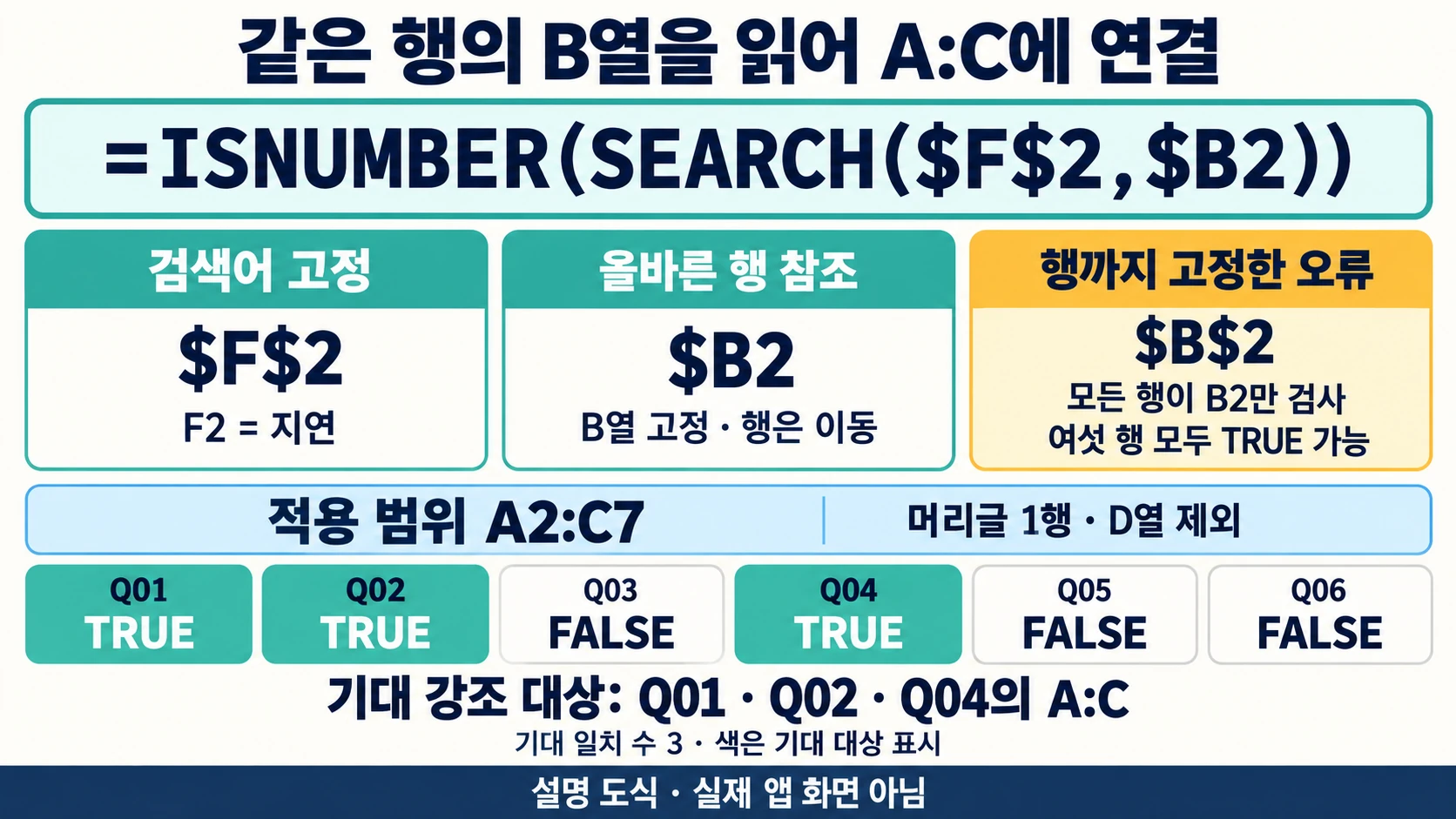
$B2는 B열을 고정하고 행은 바뀌게 합니다. A열·B열·C열 어느 셀에 서식을 적용하더라도 같은 행의 메모 B셀을 읽기 위한 참조입니다. $F$2는 검색어 셀의 행과 열을 모두 고정합니다. 셀 참조 고정에 쓰는 기호는 $이며 ^는 이 용도로 사용하지 않습니다.
행 고정 오류로 모든 행이 강조되는 실패 복구하기
규칙을 ISNUMBER(SEARCH($F$2,$B$2))로 잘못 쓰는 참조 오류가 생기면 모든 행이 B2의 출고 지연만 검사하게 됩니다. B2가 검색어를 포함하므로 여섯 행이 모두 강조될 수 있습니다. 이때 검색어를 다른 단어로 바꾸어 우연히 색을 없애지 말고 참조의 행 고정을 바로잡아야 합니다.
사본에서 규칙 관리 창을 열어 $B$2를 $B2로 복구합니다. 적용 범위는 A2:C7로 유지합니다. 그러고 나서 C2:C7이 TRUE·TRUE·FALSE·TRUE·FALSE·FALSE이고, G2가3인지 먼저 확인합니다. 계산 결과가 맞아도 색이 다르면 수식 이외의 조건부 서식 규칙이나 수동 채우기가 남아 있는지 확인합니다.
반대로 B열의 $를 빼고 B2로 쓰면 옆 열에 서식이 적용될 때 참조가 옮겨갈 수 있습니다. 범위 왼쪽 위 셀을 기준으로 수식이 어떻게 이동하는지 따져야 합니다. 이 예제는 A2:C7의 모든 셀을 같은 행 B열 메모로 판단하므로 열 고정이 필요합니다.

검색어와 입력 문자열의 한계 확인하기
지연 없음과 지연 해소를 제외하려면 단순 포함 검색만으로는 부족합니다. 이 가상 입력에서 해당 두 표현을 빼는 수식을 만들 수는 있지만 실제 문장의 모든 예외를 해결하는 규칙으로 일반화할 수 없습니다. 확인할 상태가 정해져 있다면 미해결·해결 같은 별도 입력 열을 관리하는 편이 더 명확합니다.
SEARCH의 찾을 문자열에는 ?와 * 같은 와일드카드가 들어갈 수 있습니다. 그래서 이 파일의 F2를 임의의 검색 문자열 입력 도구로 확대할 때는 그 의미를 확인해야 합니다. 이 실습의 검산은 문자 그대로 지연과 DELAY 두 단어에 한정합니다. 빈 검색어를 넣어 놓고 모든 행이 일치했다고 업무상 의미를 부여하지 않습니다.
| 증상 | 점검 대상 | 이 입력의 복구 기준 |
|---|---|---|
| 여섯 행이 전부 강조됨 | 규칙의 $B$2와 검색어 | $B2, F2=지연 |
| 행마다 일부 셀만 강조됨 | B열 고정과 적용 범위 | A2:C7, $B2 |
| C열과 색이 다름 | 다른 규칙·수동 서식 | TRUE 세 행과 해당 행 색 대조 |
| 새 8행에는 규칙이 없음 | 고정 적용 범위 | 범위 확장 전 새 기대값 결정 |
| 지연 해소가 강조됨 | 문자열 포함 방식 | 정상 검색 결과이며 의미 분류는 별도 |
입력 내용을 수정할 때는 원본 파일을 보존합니다. 사본의 B4를 지연 접수로 바꾸면 C4가 TRUE로 변해 일치 행은4가 됩니다. 다시 정상 출고로 복구하면3으로 돌아갑니다. 이 변화로 수식이 원본 메모를 읽는지 확인할 수 있으며, 색만 수동으로 칠한 파일과도 구분할 수 있습니다.
완료 조건과 검증 기록
완료 조건은 여섯 Boolean 결과, 일치 수3, 같은 수식을 쓰는 실제 조건부 서식 범위가 서로 맞는 것입니다. 이미지나 색상만 보고 확인하지 말고 규칙 관리와 C열 값을 함께 점검합니다. 색을 제거해도 C열의 검산 수식은 남겨 두면 입력을 바꾼 뒤 다시 확인할 수 있습니다.
Microsoft SEARCH 문서는 검색어를 찾지 못하면 오류를 반환한다고 설명합니다. IS 함수 문서는 ISNUMBER가 숫자인지 확인하는 함수임을 안내합니다. 실제 수식·규칙 정의와 계산값을 검산했으며, Microsoft Excel 앱에서 표시되는 색을 직접 관찰했다는 주장은 하지 않습니다.
출처 원문 수집일: S1 2026-09-23; S2 2026-09-23.
작성자 소개
