무게 구간을 중첩 IF로 나누고 IFS·조회표와 고르는 방법
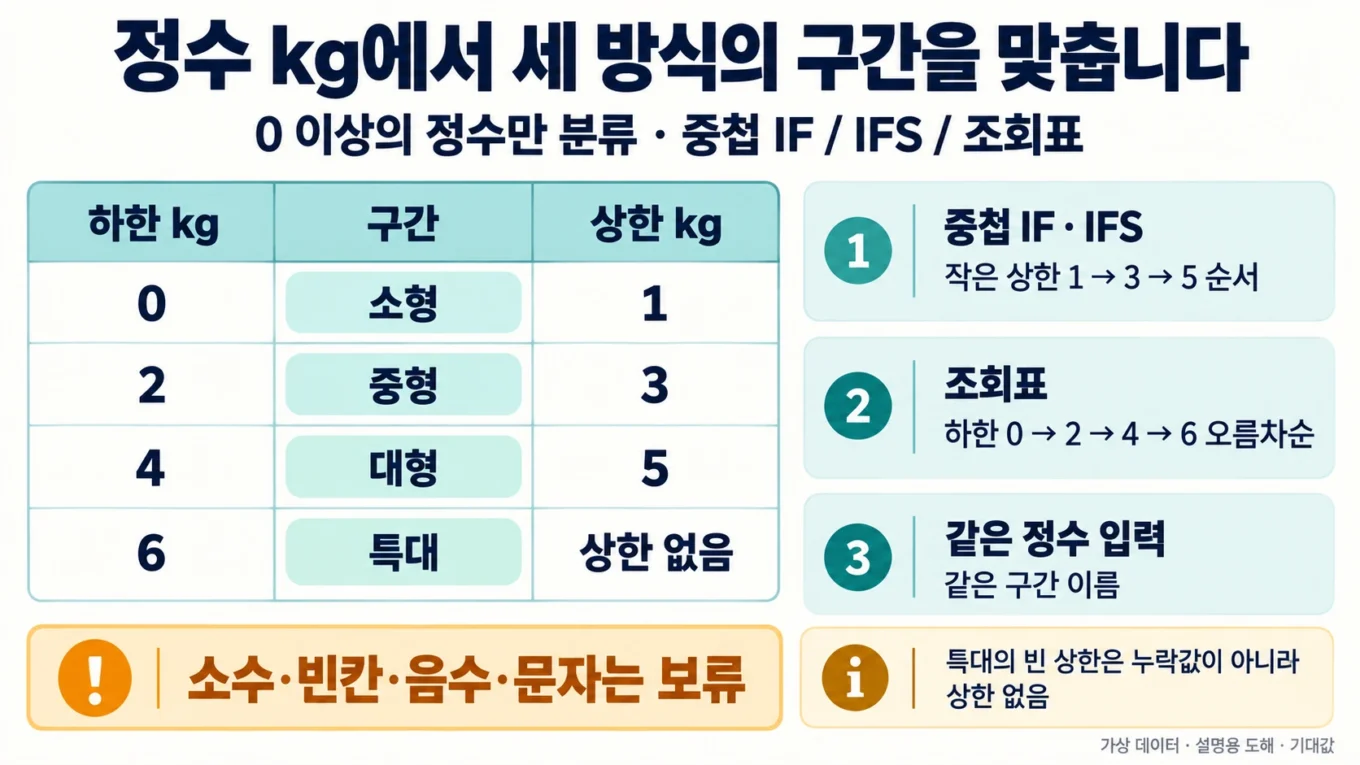
무게를 네 구간으로 나눌 때 중첩 IF, IFS, 조회표가 같은 결과를 내는지 비교합니다. 이 실습은 0 이상의 정수 kg만 입력합니다. 1.5kg 같은 소수, 빈칸, 음수, 문자는 분류하지 않고 보류합니다. 실제 택배 요금이나 측정 무게를 반올림하는 규칙이 아니라, 조건 순서를 확인하기 위한 가상 예제입니다.
1. 입력 범위와 구간표를 먼저 고정하기
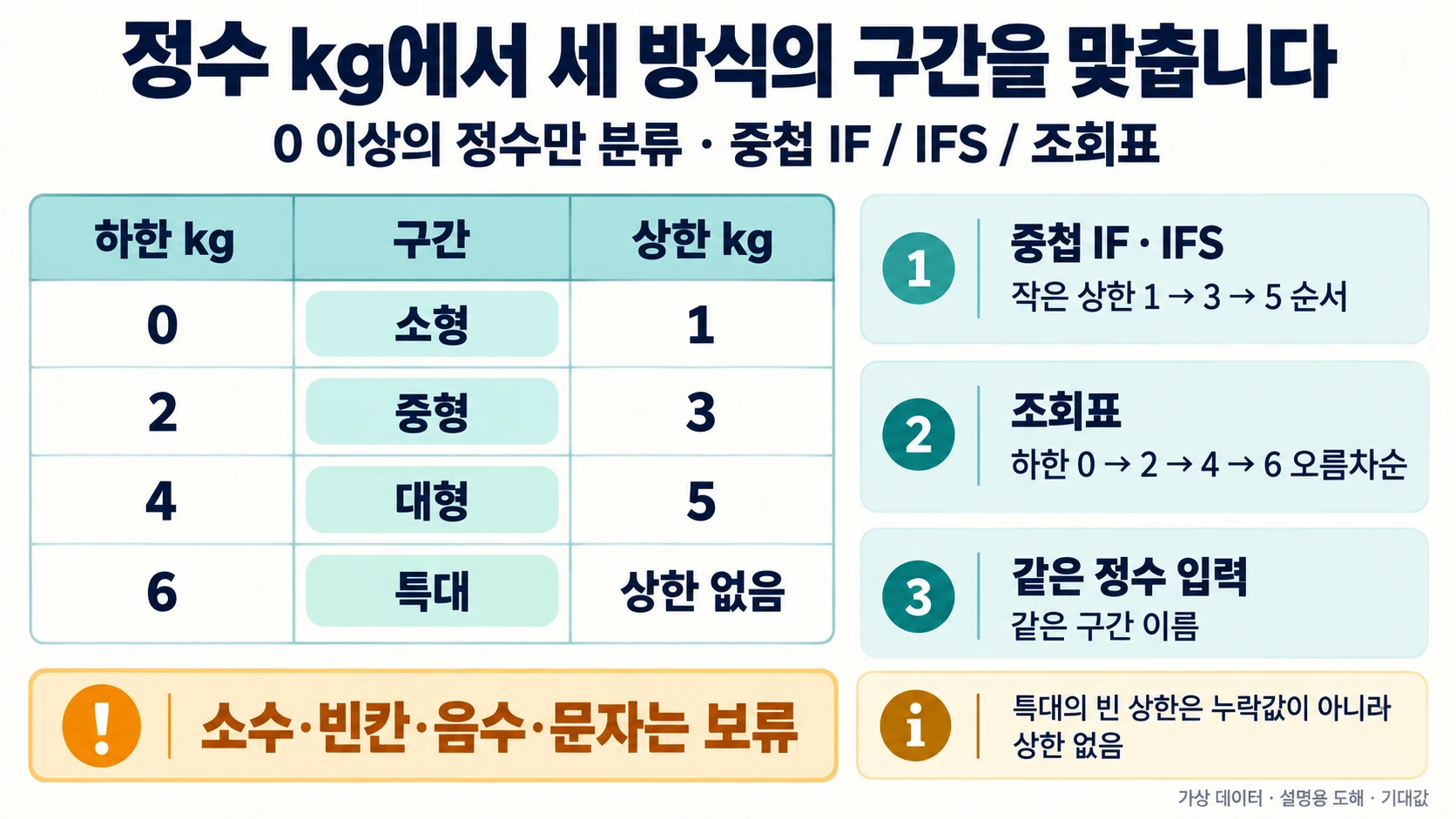
첨부 파일의 정수kg비교 시트 하나에서 진행합니다. A6:A17이 입력, B열이 입력 확인, C열이 독립 기대값, D:F열이 세 방식의 결과, G:I열이 기대값 대조입니다. 노란색 셀은 입력과 구간표이며, C열은 최초 예제의 기대값을 적은 고정 값입니다. 수식 결과를 복사해 기대값을 만드는 방식은 쓰지 않습니다.
K5:M9에 다음 구간표를 둡니다. 상한 kg의 마지막 셀 M9는 비워 둡니다. 특대에는 이 예제에서 상한을 정하지 않았다는 뜻이며 누락된 실측값이 아닙니다.
| 셀 행 | K열 하한 kg | L열 구간 | M열 상한 kg |
|---|---|---|---|
| 6 | 0 | 소형 | 1 |
| 7 | 2 | 중형 | 3 |
| 8 | 4 | 대형 | 5 |
| 9 | 6 | 특대 | 상한 없음 |
정수에서는 1 다음 값이 2이므로 상한 1·3·5와 하한 0·2·4·6이 대응합니다. 소수에서는 이 관계가 깨집니다. 이 가상 예제에서 입력 검사를 빼고 1.5를 비교하면 IF 상한 방식은 중형, 조회 하한표는 소형이 됩니다. 따라서 세 방식이 같다는 결론은 정수 입력을 통과한 행에만 적용합니다.

2. 보류할 입력을 B열에서 먼저 나누기
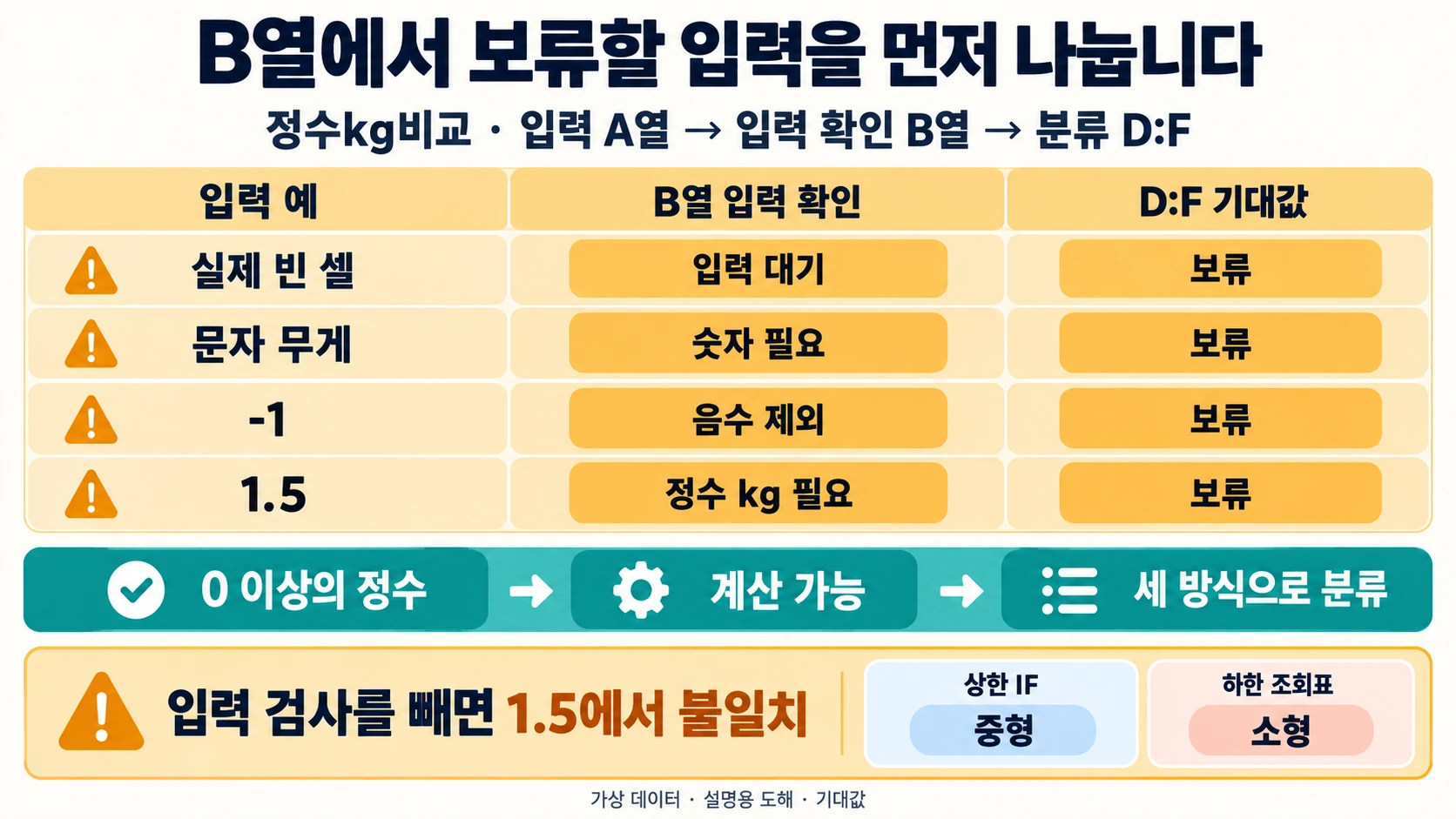
B6에 다음 수식을 넣고 B17까지 채웁니다. 빈 셀, 숫자가 아닌 값, 음수, 소수를 순서대로 구분하며, 계산할 수 있는 행만 계산 가능으로 표시합니다.
=IF(ISBLANK(A6),"입력 대기",IF(NOT(ISNUMBER(A6)),"숫자 필요",IF(A6<0,"음수 제외",IF(MOD(A6,1)<>0,"정수 kg 필요","계산 가능"))))숫자처럼 보이는 문자 "2"도 숫자로 확인되기 전에는 보류합니다. 실제 입력이 소수라면 이 파일의 검사만 없애거나 임의로 반올림하지 않습니다. 원래 업무에서 소수를 어느 구간에 넣어야 하는지 확인하고 세 방식의 경계를 함께 설계해야 합니다.
3. 같은 구간표로 세 수식을 채우기
Microsoft IF 문서는 조건이 참일 때와 거짓일 때 반환할 값을 구분합니다. D6에는 좁은 상한부터 검사하는 중첩 IF를 넣고 D17까지 채웁니다. 달러 기호는 구간표 참조를 고정하고, A6·B6의 행 번호는 입력 행을 따라 움직입니다.
=IF(B6<>"계산 가능","보류",IF(A6<=$M$6,$L$6,IF(A6<=$M$7,$L$7,IF(A6<=$M$8,$L$8,$L$9))))Microsoft IFS 문서는 처음 참인 조건에 대응하는 값을 반환한다고 설명합니다. E6에는 같은 순서의 IFS를 넣고 E17까지 채웁니다. 마지막 TRUE,$L$9가 앞의 세 상한을 넘는 유효한 정수 입력의 특대 결과입니다. 파일을 여는 Excel에서 IFS가 인식되는지 확인하고, 지원되지 않으면 D열과 F열만 비교하거나 지원 환경에서 다시 확인합니다.
=IF(B6<>"계산 가능","보류",IFS(A6<=$M$6,$L$6,A6<=$M$7,$L$7,A6<=$M$8,$L$8,TRUE,$L$9))Microsoft VLOOKUP 문서는 근사 조회에서 첫 열 정렬을 요구합니다. K6:K9의 하한을 0, 2, 4, 6 오름차순으로 유지하고, F6에 다음 수식을 넣어 F17까지 채웁니다. 범위의 두 번째 열인 L열에서 구간 이름을 가져옵니다.
=IF(B6<>"계산 가능","보류",VLOOKUP(A6,$K$6:$L$9,2,TRUE))예를 들어 3kg은 하한 2에는 도달했지만 다음 하한 4에는 도달하지 않았으므로 중형입니다. 입력 6kg과 9kg은 마지막 하한 6에 대응해 특대가 됩니다. IF·IFS는 M열의 상한을, 조회표는 K열의 하한을 사용하므로 구간을 고칠 때 두 열을 함께 검산해야 합니다.
4. 경계값과 보류값 12개를 대조하기
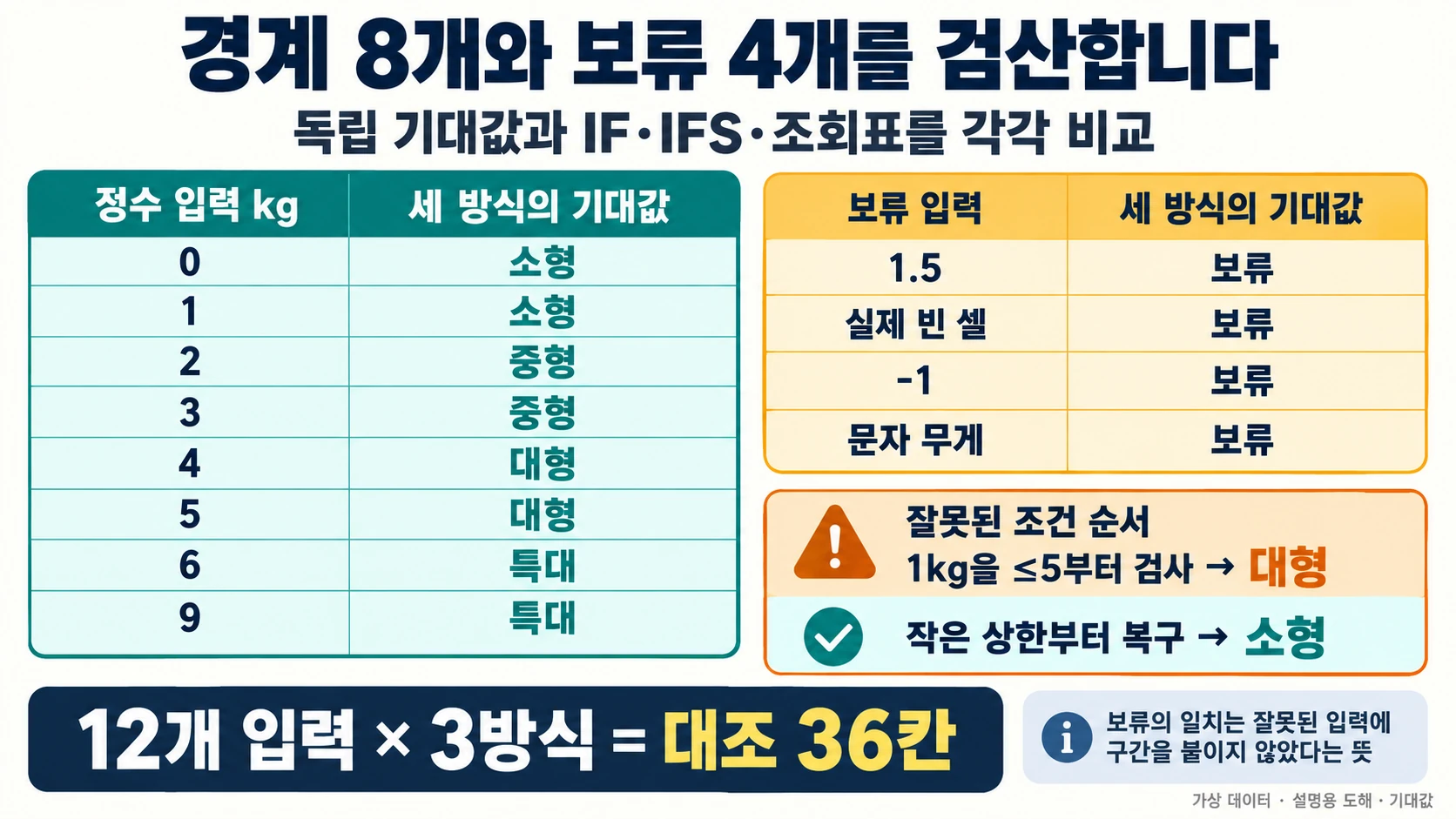
A6:A17에 아래 입력을 차례대로 둡니다. A15는 값을 지운 실제 빈 셀이고, A17에는 문자 무게를 넣습니다. 아래는 가상 규칙에서 따로 정한 기대값이며 실제 배송의 측정 결과가 아닙니다.
| 행 | A열 입력 kg | 독립 기대값 | 중첩 IF | IFS | 조회표 |
|---|---|---|---|---|---|
| 6 | 0 | 소형 | 소형 | 소형 | 소형 |
| 7 | 1 | 소형 | 소형 | 소형 | 소형 |
| 8 | 2 | 중형 | 중형 | 중형 | 중형 |
| 9 | 3 | 중형 | 중형 | 중형 | 중형 |
| 10 | 4 | 대형 | 대형 | 대형 | 대형 |
| 11 | 5 | 대형 | 대형 | 대형 | 대형 |
| 12 | 6 | 특대 | 특대 | 특대 | 특대 |
| 13 | 9 | 특대 | 특대 | 특대 | 특대 |
| 14 | 1.5 | 보류 | 보류 | 보류 | 보류 |
| 15 | 빈 셀 | 보류 | 보류 | 보류 | 보류 |
| 16 | -1 | 보류 | 보류 | 보류 | 보류 |
| 17 | 문자 무게 | 보류 | 보류 | 보류 | 보류 |
G6에는 =IF(D6=$C6,"일치","불일치"), H6에는 =IF(E6=$C6,"일치","불일치"), I6에는 =IF(F6=$C6,"일치","불일치")를 입력해 17행까지 채웁니다. 최초 입력에서는 36칸이 모두 일치해야 합니다. 보류 행의 일치는 분류가 성공했다는 뜻이 아니라, 잘못된 입력에 구간을 붙이지 않았다는 뜻입니다.
첨부의 실제 수식은 별도 스프레드시트 계산 엔진에서 이 36개 결과와 대조했습니다. 입력 0을 1.5로 바꾸면 세 방식 모두 보류하고, 다시 0으로 돌리면 소형으로 복구하는 것도 확인했습니다. Microsoft Excel 앱에서 직접 실행한 결과는 아닙니다. 사용 중인 Excel에서 다시 계산해 같은 기대값이 나오는지 확인한 뒤 업무 사본에 적용하세요.
5. 1kg이 대형으로 나오는 반례와 복구
파일의 A23은 1, C23의 기대값은 소형입니다. B23에는 일부러 순서가 잘못된 다음 수식을 둡니다.
=IF(A23<=5,"대형",IF(A23<=1,"소형","특대"))1은 첫 조건 1<=5를 만족하므로 대형으로 결정됩니다. 오류 메시지가 없어도 틀린 라벨입니다. D23에는 정상 순서인 다음 수식을 두어 소형으로 복구되는지 비교합니다. 이 반례의 입력은 고정된 유효 정수 1이며, 실제 입력 열 D6:F17에는 앞 절의 B열 검사가 계속 적용됩니다.
=IF(A23<=$M$6,$L$6,IF(A23<=$M$7,$L$7,IF(A23<=$M$8,$L$8,$L$9)))복구 후에는 1 한 건만 보고 끝내지 않습니다. D6:F17의 정상 수식과 G6:I17 대조를 다시 확인해 1→2, 3→4, 5→6에서만 구간이 바뀌고, 0과 9 및 보류 네 행도 원래 기대값으로 돌아오는지 봅니다. 첨부의 반례 셀 B23은 원인 비교용으로 남겨 두며, 이 열을 정상 결과 열에 복사하지 않습니다.
6. 수식과 표 중 어디서 규칙을 관리할지 고르기
| 확인할 점 | 중첩 IF | IFS | 조회표 |
|---|---|---|---|
| 조건 표현 | 작은 상한부터 IF를 중첩 | 같은 상한 순서를 나열 | 하한을 오름차순 표로 유지 |
| 이 파일의 기준 위치 | M6:M8 상한과 L열 라벨 | M6:M8 상한과 L열 라벨 | K6:L9 하한과 라벨 |
| 잘못되기 쉬운 곳 | 넓은 상한을 먼저 검사 | 조건 순서·마지막 기본값 | 하한 순서·고정 참조 범위 |
| 선택 전 확인 | 괄호와 전체 경계값 | 함수 지원과 전체 경계값 | 표 순서와 전체 경계값 |
세 방식의 결과가 같아진 뒤 유지하기 쉬운 형태를 선택합니다. 이 예제는 모두 같은 구간표를 참조하므로 라벨은 L열에서 바꿉니다. 기준을 바꾸려면 K열·M열을 각각 수정한 뒤 독립 기대값을 새로 정하세요. 최초 C열 값을 새 규칙의 통과 기준으로 쓰면 안 됩니다. 연속 무게와 여러 열을 함께 비교하는 예제로 확장할 때는 입력 허용 범위와 경계표부터 새로 정합니다.
출처
출처 원문 수집일: S1 2026-09-23; S2 2026-09-23; S3 2026-09-23. 구간 숫자와 보류 규칙은 이 글의 가상 실습 조건이며 Microsoft가 정한 배송 기준이 아닙니다.
작성자 소개
