Bluetooth 이어폰 소리가 끊길 때 같은 파일로 비교하기
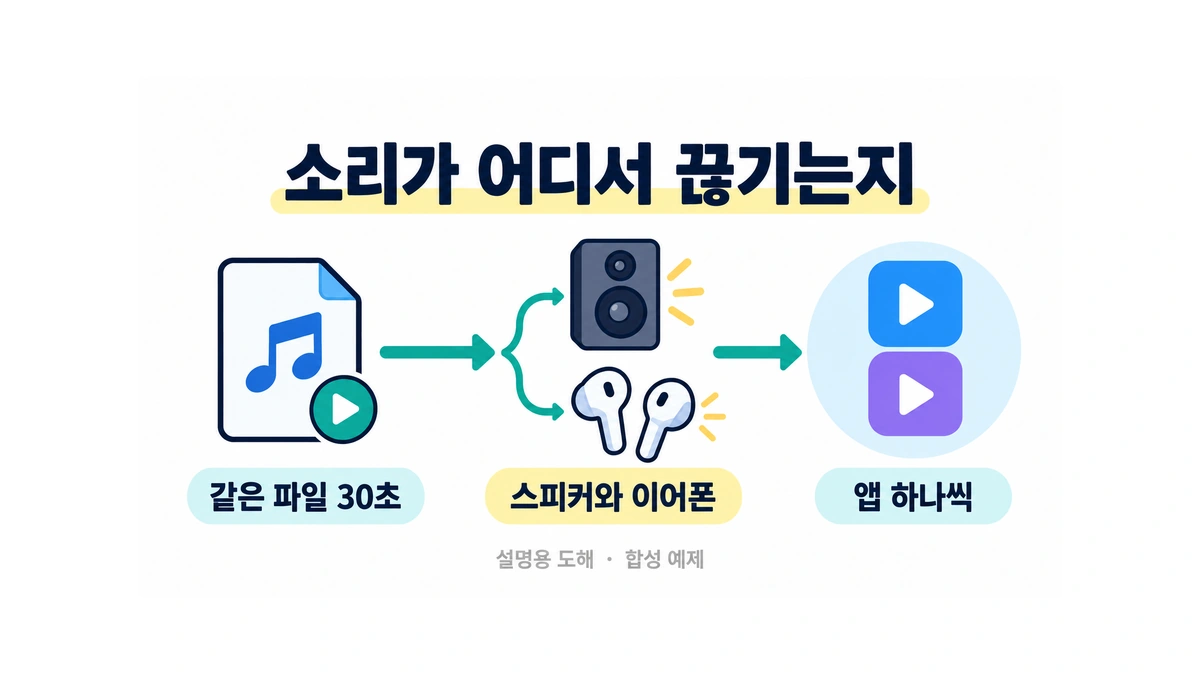
Bluetooth 이어폰에서 소리가 끊기면 같은 파일을 같은 앱에서 내장 스피커와 이어폰으로 차례로 들어 보세요. 스트리밍 영상만 듣다가 곧바로 이어폰 고장으로 판단하면 인터넷이나 재생 앱의 문제를 놓칠 수 있습니다. 비교할 때는 출력 장치, 앱, 파일을 한꺼번에 바꾸지 않는 것이 중요합니다.
메뉴 이름과 제공되는 기능은 버전·언어·제품에 따라 달라질 수 있습니다.
이미 저장된 파일로 첫 비교하기
본인이 만들었거나 사용 권한이 있는 짧은 음성·음악 파일을 고릅니다. 새 테스트 파일을 인터넷에서 내려받거나 프로그램을 설치할 필요는 없습니다. 같은 시작 지점에서 약 30초를 듣되, 이 길이는 짧게 비교하기 위한 예시이며 고장 판정 기준이 아닙니다.
- 회의·통화·녹음을 끝내고 사용 중인 내용을 저장합니다. 이어폰을 충전하고 PC 가까이에 둡니다.
- 설정 → 시스템 → 소리를 열고, 출력을 바꾸기 전에 현재 선택된 출력 장치 이름과 볼륨·음소거 상태를 먼저 적습니다. 시험에 쓸 스피커와 이어폰의 볼륨·음소거가 따로 표시되거나 장치 자체 조절기를 바꿀 예정이면 각각의 기존 값도 변경 전에 적어 둡니다.
- 출력에서 내장 스피커를 선택합니다. 낮은 볼륨으로 시작해 준비한 파일의 같은 구간을 듣습니다.
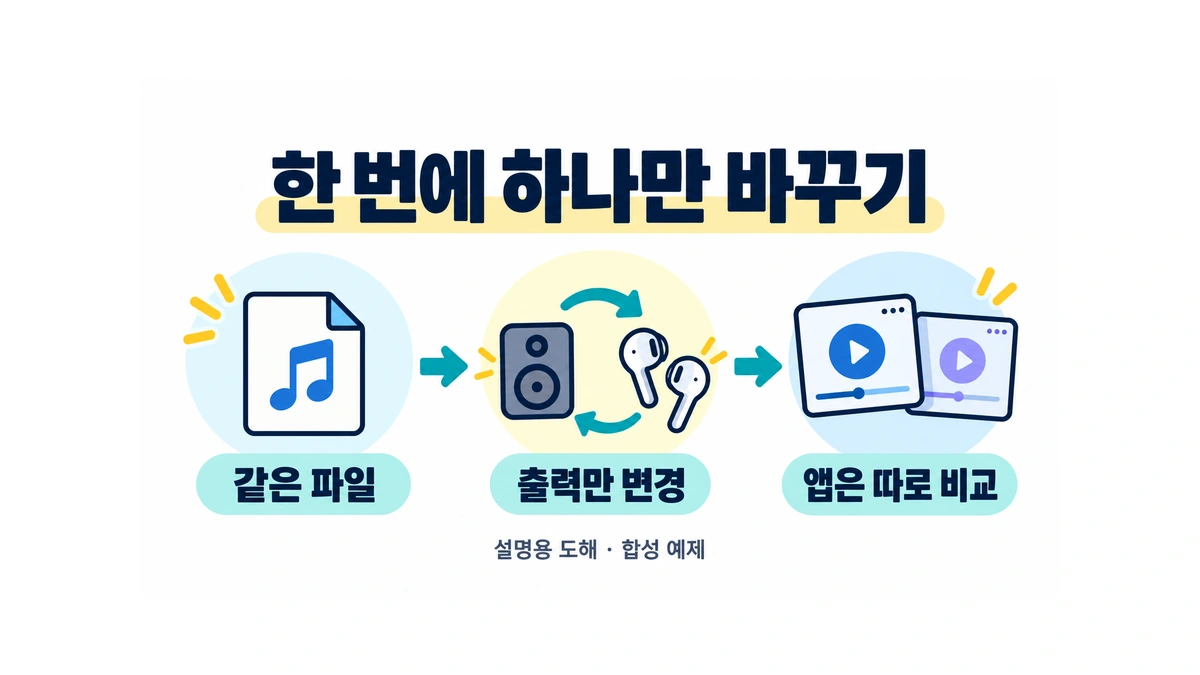
- 같은 앱·파일·시작 지점을 유지한 채 출력만 Bluetooth 이어폰으로 바꿉니다. 이어폰은 Windows에서 연결됨으로 표시되는지도 확인합니다.
- 끊김이 생겼는지, 파일의 어느 지점인지, 연결 상태도 끊겼는지를 적습니다. 잘 안 들린다고 볼륨부터 크게 높이지 않습니다.
Bluetooth가 연결된 상태와 오디오 출력으로 선택된 상태는 따로 확인해야 합니다. Microsoft Bluetooth 오디오 안내
스피커와 이어폰의 차이를 읽는 방법
아래는 관찰을 해석하는 가상 예입니다. ‘정상’은 그 짧은 구간에서 끊김이 들리지 않았다는 뜻이지 모든 조건에서 문제가 없다는 뜻은 아닙니다.
| 같은 파일과 같은 앱의 가상 관찰 | 다음에 확인할 곳 | 아직 단정할 수 없는 것 |
|---|---|---|
| 내장 스피커는 매끄럽고 이어폰만 끊김 | 이어폰 연결·거리·간섭과 Bluetooth 쪽 지원 | 이어폰 자체 고장이라고 확정 |
| 둘 다 같은 파일 지점에서 끊김 | 파일과 재생 앱, 다른 본인 파일 비교 | Bluetooth만의 문제라고 확정 |
| 로컬 파일은 괜찮고 온라인 재생만 끊김 | 해당 서비스·앱과 인터넷 상태 | 이어폰 문제를 완전히 배제 |
파일이 손상됐는지 알아보겠다며 원본을 덮어쓰지 마세요. 비교할 다른 본인 파일이 없다면 그 항목은 ‘미확인’으로 남기면 됩니다.
이어폰을 고정하고 앱을 따로 비교하기
이미 설치된 다른 재생 앱이 같은 파일을 열 수 있을 때만 다음 비교를 합니다. 첫 앱을 닫고, 출력은 같은 이어폰으로 유지합니다. 같은 구간이 두 앱 모두에서 끊기는지, 한 앱에서만 끊기는지 확인하세요. 다른 앱을 쓰는 순간 재생 파일까지 바꾸면 비교가 흐려집니다.
한 앱만 다르다면 설정 → 시스템 → 소리 → 볼륨 믹서에서 그 앱의 음소거·볼륨·출력 장치를 봅니다. 앱이 시스템 기본값과 다른 출력을 쓰는 경우가 있습니다. 바꾸기 전 값을 적고 해당 앱 하나만 수정합니다. 앱 항목이 보이지 않으면 먼저 그 앱에서 파일을 재생한 뒤 다시 확인하세요. 계속 없으면 앱 자체의 오디오 설정을 확인합니다. Microsoft 앱별 소리 안내
다른 앱이 없거나 파일을 지원하지 않으면 설치 없이 이 단계는 건너뜁니다. ‘같은 파일·같은 앱에서 출력만 바꿨다’는 첫 비교만으로도 지원에 전달할 정보가 생깁니다.
회의 앱을 쓸 때만 달라지는지도 보기
음악은 괜찮다가 회의 앱을 열면 소리 품질이 달라지나요? 회의 앱을 정상 종료한 상태와 마이크를 사용하는 상태를 따로 기록합니다. 진행 중인 회의에 진단을 위해 접속하거나 타인의 말을 녹음하지 마세요. 본인이 허용한 앱의 통화 전 시험 기능이 있을 때만 짧게 확인합니다.
마이크를 함께 쓰면 Bluetooth 오디오 방식과 품질이 달라질 수 있습니다. 일부 지원 PC·이어폰의 LE Audio에서는 마이크 사용 중 스테레오 재생을 지원하지만 Windows 버전, 제조사 드라이버와 양쪽 장치의 지원 조건이 필요합니다. 모든 이어폰에서 사용할 수 있는 기능은 아니므로 제품별 지원 조건을 확인하세요. Microsoft LE Audio 품질 안내
이 글에서는 모노·스테레오나 샘플 속도를 일괄 변경하지 않습니다. ‘회의 앱을 닫으면 달라짐’이라는 관찰을 확보한 뒤 제품의 지원 여부와 해당 앱 설정을 공식 문서로 확인하세요. 회의 앱을 닫았다는 이유만으로 마이크 관련 원인을 확정하지는 않습니다.
거리와 주변 장치는 하나씩 비교하기
이어폰만 끊기는 경우 PC와 가까운 위치로 옮겨 같은 구간을 다시 듣습니다. USB 3.0 장치가 주변에 있으면 간섭 가능성도 있습니다. Microsoft는 일부 차폐되지 않은 USB 장치가 Bluetooth 연결에 영향을 줄 수 있다고 안내합니다. Microsoft Bluetooth 기본 점검
외장 저장장치를 시험 삼아 갑자기 뽑지 마세요. 파일 복사·저장 중이면 먼저 작업을 끝내고 안전하게 제거할 수 있는 때에 비교합니다. 제품을 옮기는 정도로도 비교할 수 있으면 그 방법을 먼저 택하세요. 한 번에 위치와 앱, 오디오 형식을 모두 바꾸지 않습니다.
되돌리고 멈추는 기준
시험이 끝나면 먼저 파일 재생을 멈추고, 출력 장치와 앱별 출력 선택, 장치별·앱별 볼륨·음소거 상태를 적어 둔 원래 값으로 돌립니다. 필요한 회의 앱은 다시 열되 실제 업무 전에 입력·출력을 확인하세요. 문제가 커졌으면 마지막에 바꾼 항목부터 되돌립니다.
충전 후에도 여러 파일·앱에서 반복되거나 다른 본인 Bluetooth 장치도 끊기면 PC 또는 제품 제조사 지원을 받습니다. 다른 장치가 없으면 비교를 못 했다고 적으면 됩니다. 회사 PC에서 드라이버·전원 관리가 잠겼거나 업데이트 뒤 문제가 시작되면 담당자에게 확인받습니다. 보안 프로그램이나 필수 서비스를 끄거나 이어폰을 공장 초기화하는 방법부터 시도하지 마세요.
지원할 때는 PC 모델, Windows 버전, 이어폰 모델과 함께 ‘같은 파일 30초 / 스피커 결과 / 이어폰 결과 / 앱 비교 / 마이크 사용 여부’를 전달합니다. 끊김이 재현되지 않은 짧은 시험은 장시간 사용이나 이동 중 연결의 정상 여부를 보장하지 않습니다.
공식 자료와 확인 범위
- Windows에서 Bluetooth는 연결되었지만 소리가 나지 않는 문제 해결
- Fix Bluetooth problems in Windows
- Fix app audio not working while system sounds work in Windows
- Configuring Bluetooth LE Audio quality settings on Windows 11
작성자 소개
