SUMIFS 결과가 다를 때: 조건 행과 합계범위 함께 확인하기
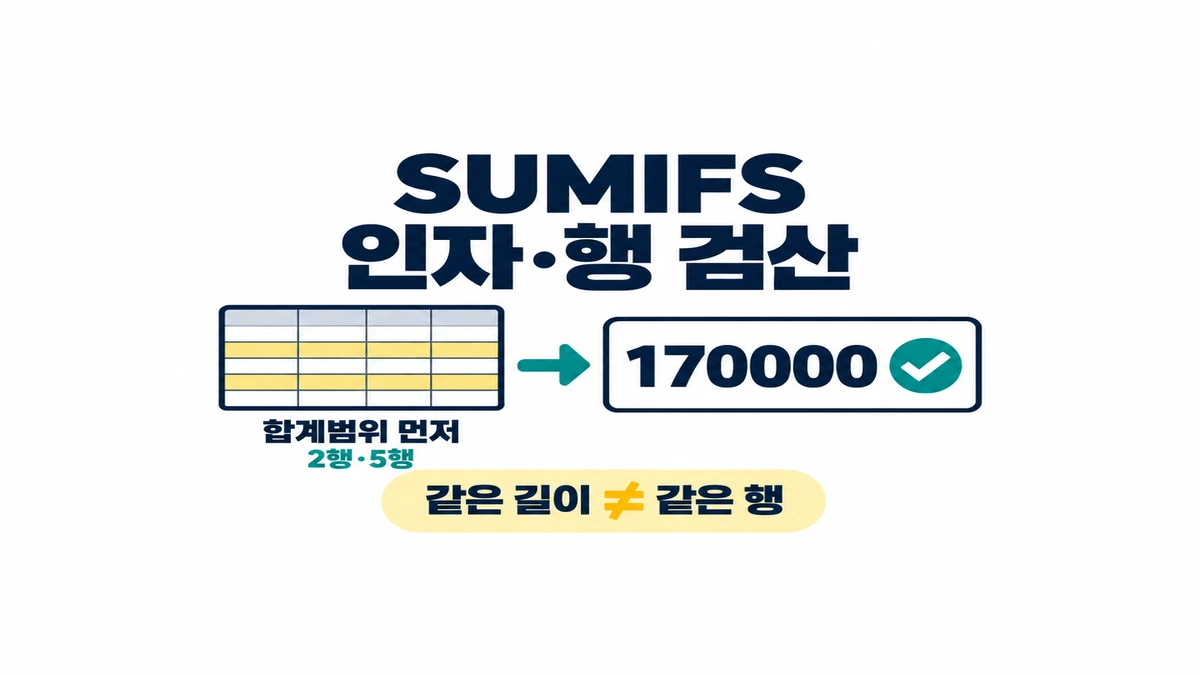
AI가 만든 SUMIFS 수식은 첫 인자를 보고, 조건에 맞는 원본 행을 직접 짚은 뒤 합계를 비교하면 검토하기 쉽습니다. 합계범위를 맨 앞에 적었더라도 조건범위가 한 행 밀렸거나 조건 하나가 빠지면 다른 답이 나옵니다. 여섯 행짜리 주문표에서 서울의 완료 주문만 합산해 보겠습니다.
먼저 원본 범위와 질문을 고정합니다
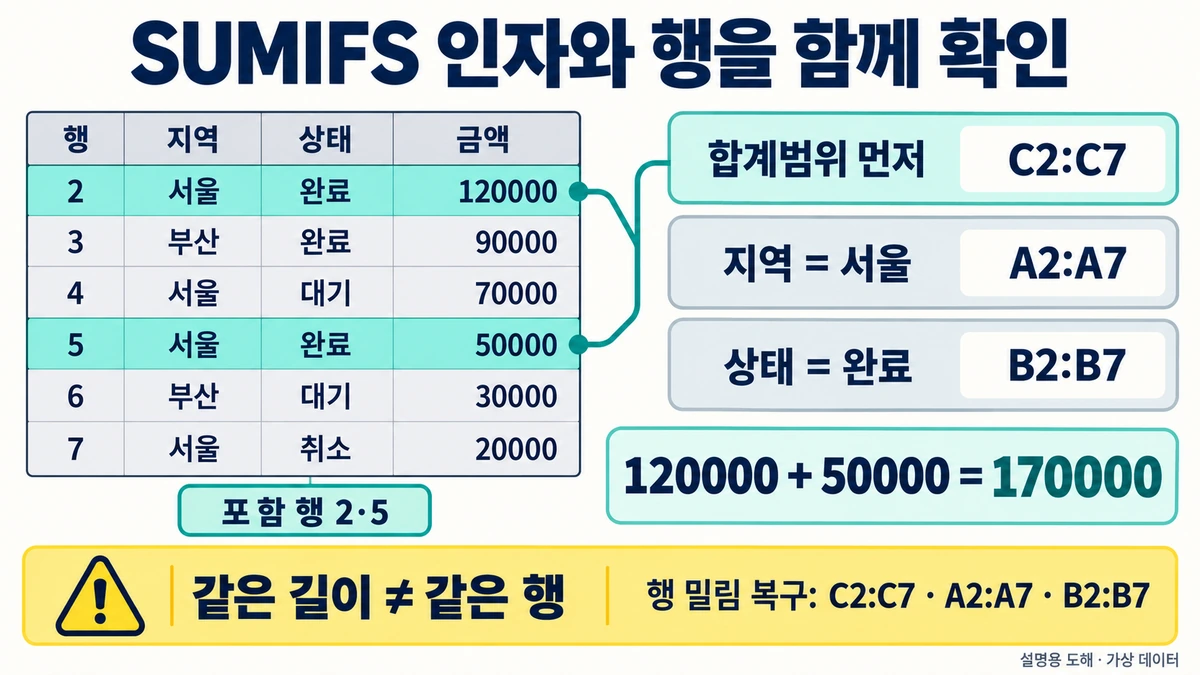
새 시트의 A1에 아래 표를 붙여넣습니다. 금액 단위는 원이고, 한 행은 주문 한 건입니다. 실습용 가상 데이터이며 실제 매출이 아닙니다. 표에 쓰는 지역과 상태는 입력 그대로 비교합니다.
지역	상태	금액
서울	완료	120000
부산	완료	90000
서울	대기	70000
서울	완료	50000
부산	대기	30000
서울	취소	20000
질문은 “서울이면서 완료인 주문의 금액 합계”입니다. 정답에 포함할 행을 먼저 적으면 2행과 5행이고, 기대값은 120000+50000=170000입니다. 서울 전체와 완료 전체는 우연히 모두 260000이므로, 숫자 하나만 보고 조건이 맞았다고 판단하면 안 됩니다.
수식의 인자를 원본 열에 연결합니다
빈 셀 E2에 다음 수식을 넣습니다. 이 수식은 두 조건을 동시에 만족하는 행의 C열 금액을 더하도록 작성했습니다.
=SUMIFS(C2:C7,A2:A7,"서울",B2:B7,"완료")| 위치 | 인자 | 이 표에서 맡는 역할 |
|---|---|---|
| 1 | C2:C7 | 더할 금액 |
| 2와 3 | A2:A7, "서울" | 지역 조건 |
| 4와 5 | B2:B7, "완료" | 상태 조건 |
Microsoft SUMIFS 공식 문서는 합계범위가 첫 인자이고, 조건범위와 조건이 쌍으로 이어진다고 설명합니다. SUMIF는 합계범위를 뒤에 적을 수 있으므로 함수 이름만 늘려 복사하지 마세요. 예를 들어 서울 전체만 구하는 SUMIF는 다음처럼 씁니다.
=SUMIF(A2:A7,"서울",C2:C7)이 SUMIF의 기대값 260000은 이번 질문의 정답 170000과 다릅니다. 수식에 오류 표시가 없다는 사실과 요청한 질문에 답했다는 사실을 따로 확인해야 합니다.
AI에 요청할 때 수식과 근거 행을 함께 받습니다
아래 양식을 복사하고 표를 이어 붙이면 됩니다. 업무 파일의 개인 정보나 회사 비밀 자료는 승인된 환경에서만 사용하세요.
Excel 수식을 제안해 주세요. 아직 파일에 적용하지 마세요.
표 범위: A1:C7, 헤더는 지역/상태/금액
금액 단위: 원, 각 행은 주문 한 건
질문: 지역이 서울이고 상태가 완료인 행의 금액 합계
답변에 포함할 것:
1. 붙여넣을 수식
2. 인자별 원본 열과 범위
3. 포함할 원본 행 번호
4. 수식 적용 전 손으로 구한 기대 합계
없는 상태값·열·행은 만들지 말고 확인 질문으로 남기세요.
AI 응답에 170000이 적혀 있어도 행 번호가 2행과 5행인지 다시 보세요. 표를 잘못 읽고 같은 숫자를 우연히 맞춘 경우까지 구분할 수 있습니다. 여러 조건을 하나의 범위에 넣으려는 제안이 왔다면, 조건이 AND인지 OR인지 먼저 확인합니다. 이 실습의 지역과 상태 조건은 AND입니다.
결과가 다를 때 이렇게 복구합니다
| 증상 | 먼저 확인할 것 | 복구 방법 |
|---|---|---|
| 260000이 나옴 | 지역 또는 상태 조건이 빠졌는가 | 두 조건 쌍과 포함 행을 다시 대조 |
| 0이 나옴 | 서울·완료의 철자와 공백, 금액의 숫자 여부 | 원본 옆 검토 열에서 차이를 표시하고 승인한 값만 교정 |
| 오류가 표시됨 | 모든 범위의 행·열 개수가 같은가 | C2:C7, A2:A7, B2:B7로 범위부터 맞춤 |
| 값은 나왔지만 근거 행이 다름 | 같은 길이의 범위가 다른 행에서 시작하는가 | 시작 행과 끝 행도 맞춰 같은 주문끼리 연결 |
금액이 텍스트로 들어왔다면 숫자 변환 전후의 원본을 보존하고 합계를 다시 구하세요. 쉼표나 통화 기호를 무작정 지우면 단위나 소수 구분을 손상할 수 있습니다. 이 예제는 천 단위 구분과 통화 기호 없이 붙여넣게 했습니다.
지역 설정 때문에 수식 구분자가 다르면 Excel 화면에서 사용하는 구분자에 맞춥니다. 따옴표가 곧은 큰따옴표인지도 확인하세요. 첫 인자만 검사하는 방식은 이 문제들을 잡지 못합니다.
기대값을 독립적으로 다시 계산합니다
Python을 쓰는 독자는 아래 코드로 포함 행과 합계를 대조할 수 있습니다. 이것은 Excel 수식을 실행하는 프로그램이 아니라, 같은 가상 입력의 계산 결과를 별도로 확인하는 코드입니다.
# Fictional six-row input; independent arithmetic, not an Excel engine.
rows = [
    ("서울", "완료", 120000), ("부산", "완료", 90000),
    ("서울", "대기", 70000), ("서울", "완료", 50000),
    ("부산", "대기", 30000), ("서울", "취소", 20000),
]
matched = [i for i, (region, state, amount) in enumerate(rows, 2)
           if region == "서울" and state == "완료"]
assert matched == [2, 5]
assert sum(rows[i - 2][2] for i in matched) == 170000
assert sum(amount for region, state, amount in rows if region == "서울") == 260000
assert sum(amount for region, state, amount in rows if state == "완료") == 260000
# Equal-sized ranges shifted one row still describe different records.
assert list(range(2, 8)) != list(range(3, 9))
print("서울+완료: 행2,행5 / 170000")
print("서울 전체: 260000 / 완료 전체: 260000")
print("동일 길이·시작 행 일치 별도 확인: PASS")
로컬 Python에서 이 코드를 실행해 서울+완료가 170000, 포함 행이 2와 5임을 확인했습니다. 실제 Excel·AI 서비스를 실행한 결과로 쓰지 않았습니다. 본인 통합 문서에서는 E2의 표시값, 수식 입력줄, 필터로 확인한 포함 행을 함께 기록하세요.
검토 기록을 남기고 실제 표에 확장합니다
원본 파일과 시트:
검토한 범위:
질문과 단위:
AI 제안 수식:
합계범위 / 조건범위 / 조건:
포함한 원본 행 번호:
손계산 기대값:
Excel 표시값:
차이와 수정 이유:
승인한 수식:
확인자와 확인 시각:
작성·기술 기준일은 2026-10-04 KST입니다. 공식 문서와 로컬 합성 계산을 확인했고 실제 Excel 앱에서의 계산은 재현하지 않았습니다. 원본의 숫자 형식과 범위가 달라지면 새로 검산하세요.
수식 요청의 입력 조건은 AI에 엑셀 수식과 VBA를 요청하는 방법을, 수정 승인 기록은 AI 결과 승인대장을 함께 참고하면 됩니다.
작성자 소개
