중첩 IF 경계값 12개 검산: 등급·입력 오류를 나누는 수식
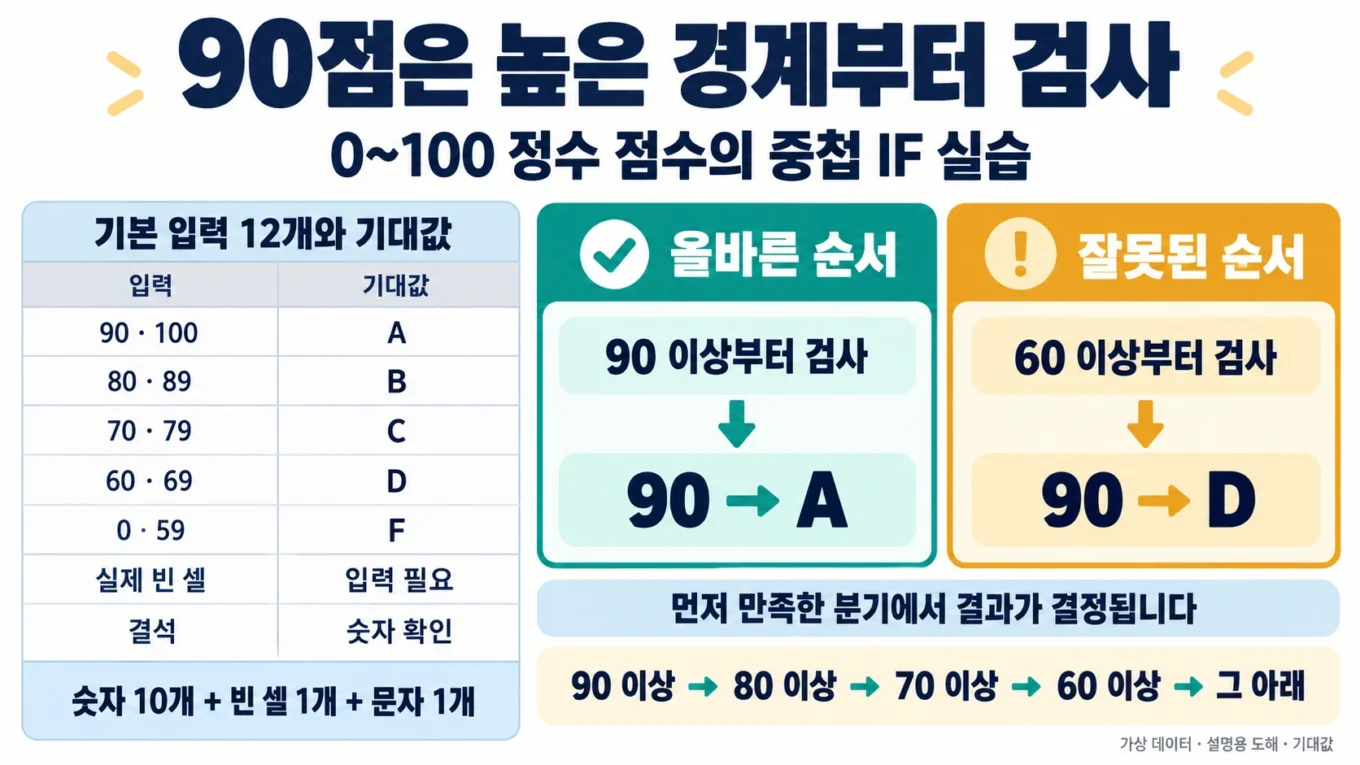
90점이 D로 나와도 Excel은 수식 오류를 표시하지 않을 수 있습니다. 60 이상을 가장 먼저 검사하면 90도 그 조건을 만족하기 때문입니다. 이 글은 중첩 IF의 검사 순서와 입력 보호를 12개 가상 점수로 검산하는 실습입니다. 단순히 A가 몇 개인지 세지 않고, 각 행의 고정 기대값과 대조한 기록이 모두 남았는지도 확인합니다.
첨부 경계검산 시트의 규칙은 0~100 정수에 한정합니다. 90 이상 A, 80 이상 B, 70 이상 C, 60 이상 D, 그 아래 F입니다. 빈칸·문자·범위 밖·소수·원본 오류는 등급과 다른 문구로 분리합니다. 이 경계는 수식 학습용으로 정한 값이며 학교나 회사의 평가 정책을 뜻하지 않습니다.
12개 입력을 기대값 옆에 놓기
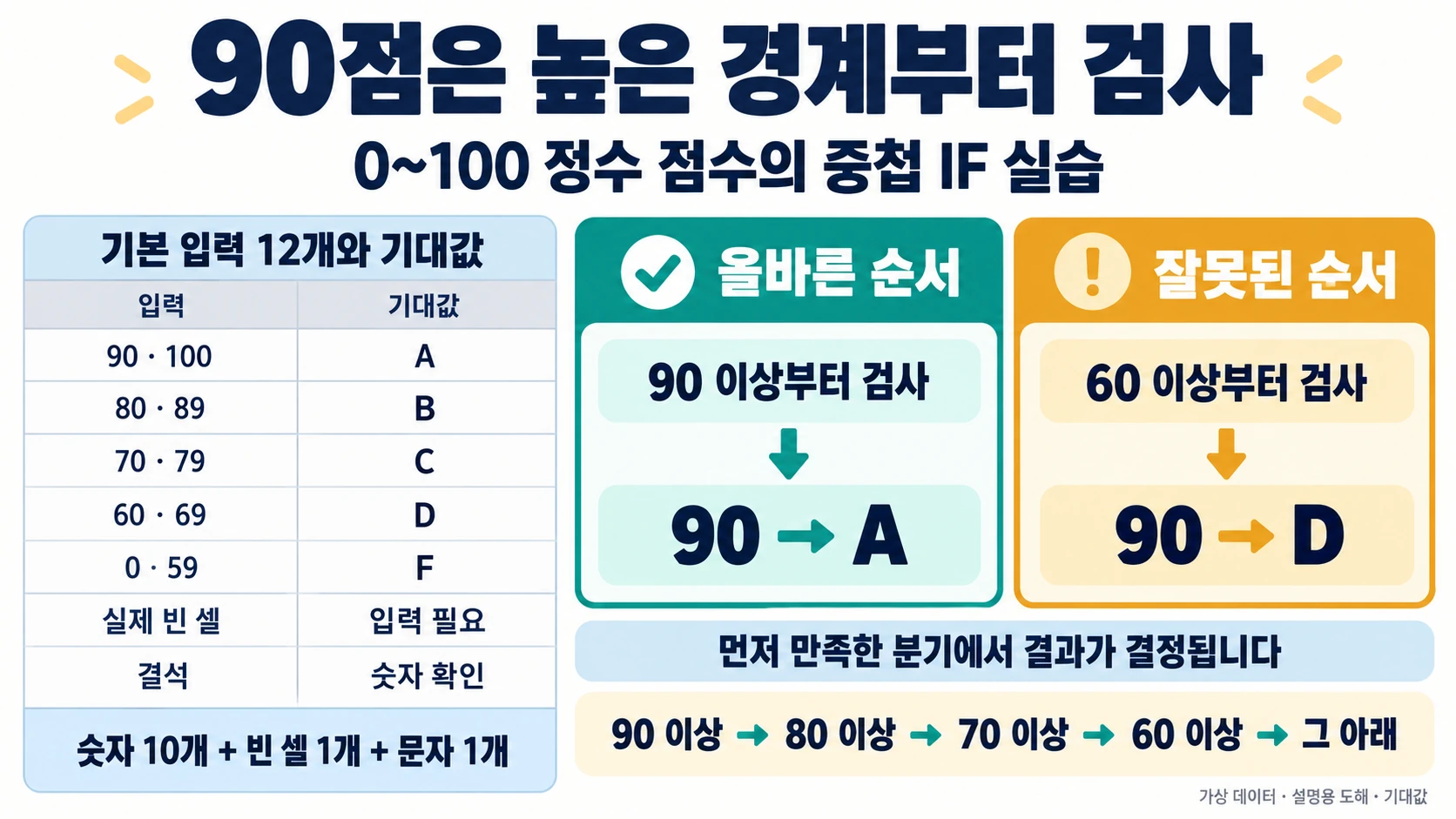
원본 점수는 A열, 고정 기대값은 B열, 실제 수식 결과는 C열, 대조는 D열, 검사 목적은 E열입니다. B열에는 C열 수식을 복사하지 않습니다.
| 행 | A 입력 | B 고정 기대값 | 검사 목적 |
|---|---|---|---|
| 2 | 실제 빈 셀 | 입력 필요 | 입력 누락 |
| 3 | 0 | F | 하한 포함 |
| 4 | 59 | F | 60 바로 아래 |
| 5 | 60 | D | 60 포함 |
| 6 | 69 | D | 70 바로 아래 |
| 7 | 70 | C | 70 포함 |
| 8 | 79 | C | 80 바로 아래 |
| 9 | 80 | B | 80 포함 |
| 10 | 89 | B | 90 바로 아래 |
| 11 | 90 | A | 90 포함 |
| 12 | 100 | A | 상한 포함 |
| 13 | 결석 | 숫자 확인 | 문자 구분 |
A2에는 빈칸이라는 글자를 쓰지 않고 내용을 지운 상태를 유지합니다. 문자형 90도 숫자 90과 다르므로 이번 기본 입력에서는 A11을 숫자로 저장합니다. 입력을 먼저 정확히 정해야 수식이 틀린 것인지, 서로 다른 자료를 비교한 것인지 분리할 수 있습니다.
높은 경계부터 IF의 거짓 분기를 연결하기
입력 보호를 제외한 등급 부분만 읽으면 다음 순서입니다.
=IF(A11>=90,"A",IF(A11>=80,"B",IF(A11>=70,"C",IF(A11>=60,"D","F"))))90 이상이면 A를 반환하고, 그렇지 않을 때 80 이상을 확인합니다. 90에서 A가 선택됐으면 뒤의 D 조건까지 따로 내려가 등급을 덮어쓰는 방식이 아닙니다. 반대로 =IF(A11>=60,"D",...)로 시작하면 90도 D가 되는 논리 오류가 생깁니다. IF는 조건에 따라 두 결과 중 하나를 선택합니다. Microsoft IF 설명
수식을 한 번에 다시 쓰기 어렵다면 A11=90으로 가장 바깥 조건을 확인하고, A10=89로 다음 분기에 들어가는지 봅니다. 경계를 두 개씩 묶어 보는 이유는 >와 >= 또는 조건 순서가 틀렸을 때 어느 쪽에서 달라지는지 드러나기 때문입니다.
보호 수식 적용 순서
-
A2:A13의 입력을 채우고 B2:B13의 고정 기대값을 함께 입력합니다.
-
C2에 아래 완성 수식을 넣고 C13까지 채웁니다. B열 기대값은 수식 결과에 맞춰 바꾸지 않습니다.
-
D2의 비교 수식을 D13까지 채운 뒤 H8과 H9가 모두 12인지 확인합니다.
-
A11의 90을 별도 사본에서 89.5·101·오류 값으로 하나씩 바꾸고 실험 뒤 90으로 복구합니다.
C2에 입력 보호까지 붙인 완성 수식
다음 식을 C2에 넣고 C13까지 복사합니다. 괄호 안의 A2는 복사한 행에 맞춰 바뀌며 절대참조로 고정하지 않습니다.
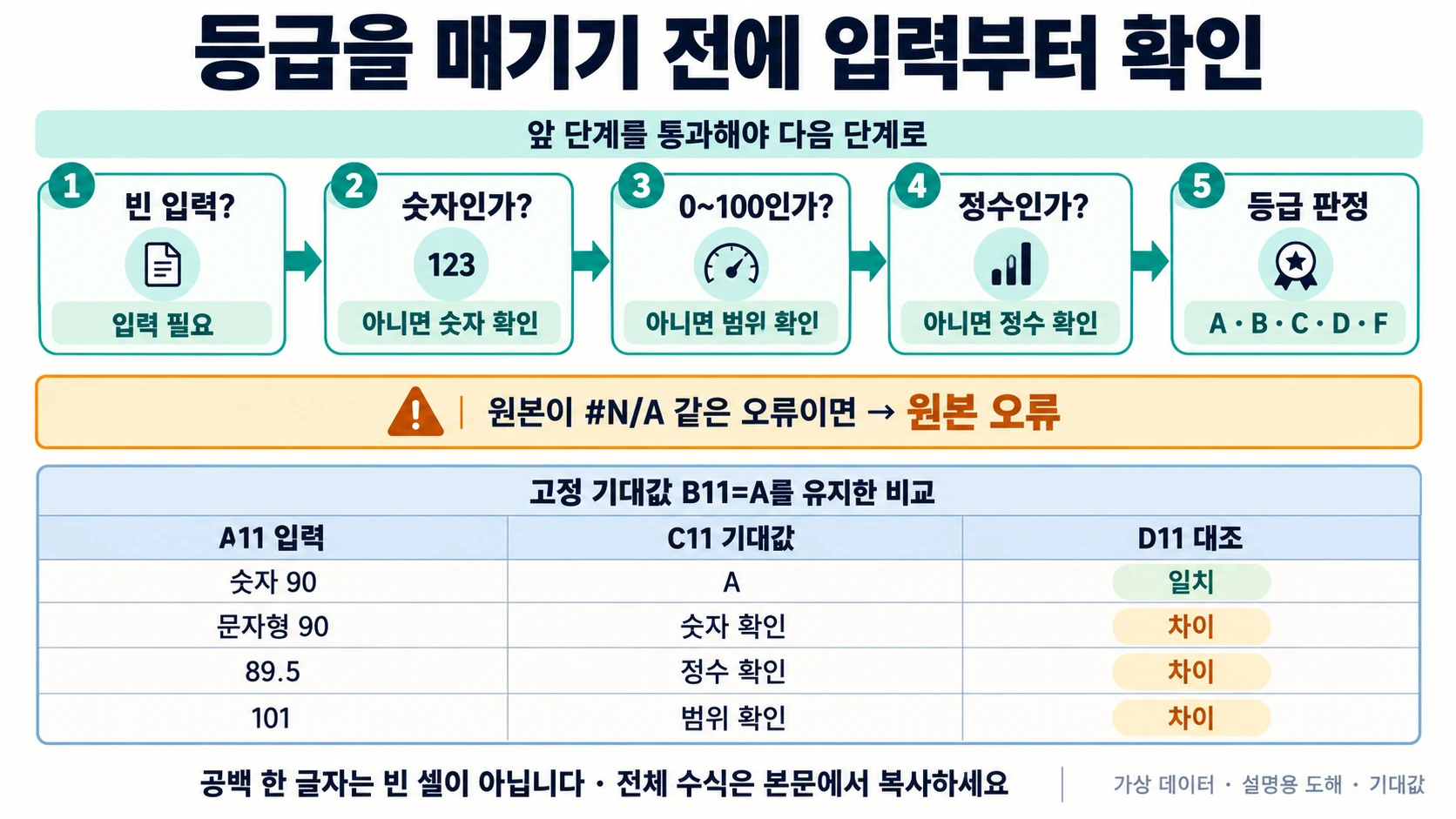
=IFERROR(IF(A2="","입력 필요",IF(NOT(ISNUMBER(A2)),"숫자 확인",IF(OR(A2<0,A2>100),"범위 확인",IF(MOD(A2,1)<>0,"정수 확인",IF(A2>=90,"A",IF(A2>=80,"B",IF(A2>=70,"C",IF(A2>=60,"D","F")))))))),"원본 오류")읽는 순서는 빈 입력, 숫자 여부, 허용 범위, 정수 여부, 등급입니다. MOD(A2,1)이 0이 아니면 소수 부분이 있으므로 정수 확인을 반환합니다. 입력 셀이 #N/A 같은 오류이면 가장 바깥 IFERROR가 원본 오류라는 표지를 남깁니다. 이 문구는 원본 오류가 해결됐다는 뜻이 아니며, A열의 오류 원인을 따로 확인해야 합니다.
이 보호식은 공백 한 글자를 빈 셀로 보지 않습니다. 공백 문자나 문자형 90은 숫자 확인으로 남깁니다. 실제 자료에서 숫자로 변환할 수 있다는 판단은 별도 업무 규칙이며 이 파일이 임의로 변환하지 않습니다. ISNUMBER 등 IS 함수는 주어진 값의 유형을 검사합니다. Microsoft IS 함수 문서
등급 개수와 대조 누락을 함께 검산하기
D2에는 =IF(C2=B2,"일치","차이")를 넣고 D13까지 채웁니다. 오른쪽 집계의 초기 기대값은 다음과 같습니다.
| 셀 | 항목 | 기대값 |
|---|---|---|
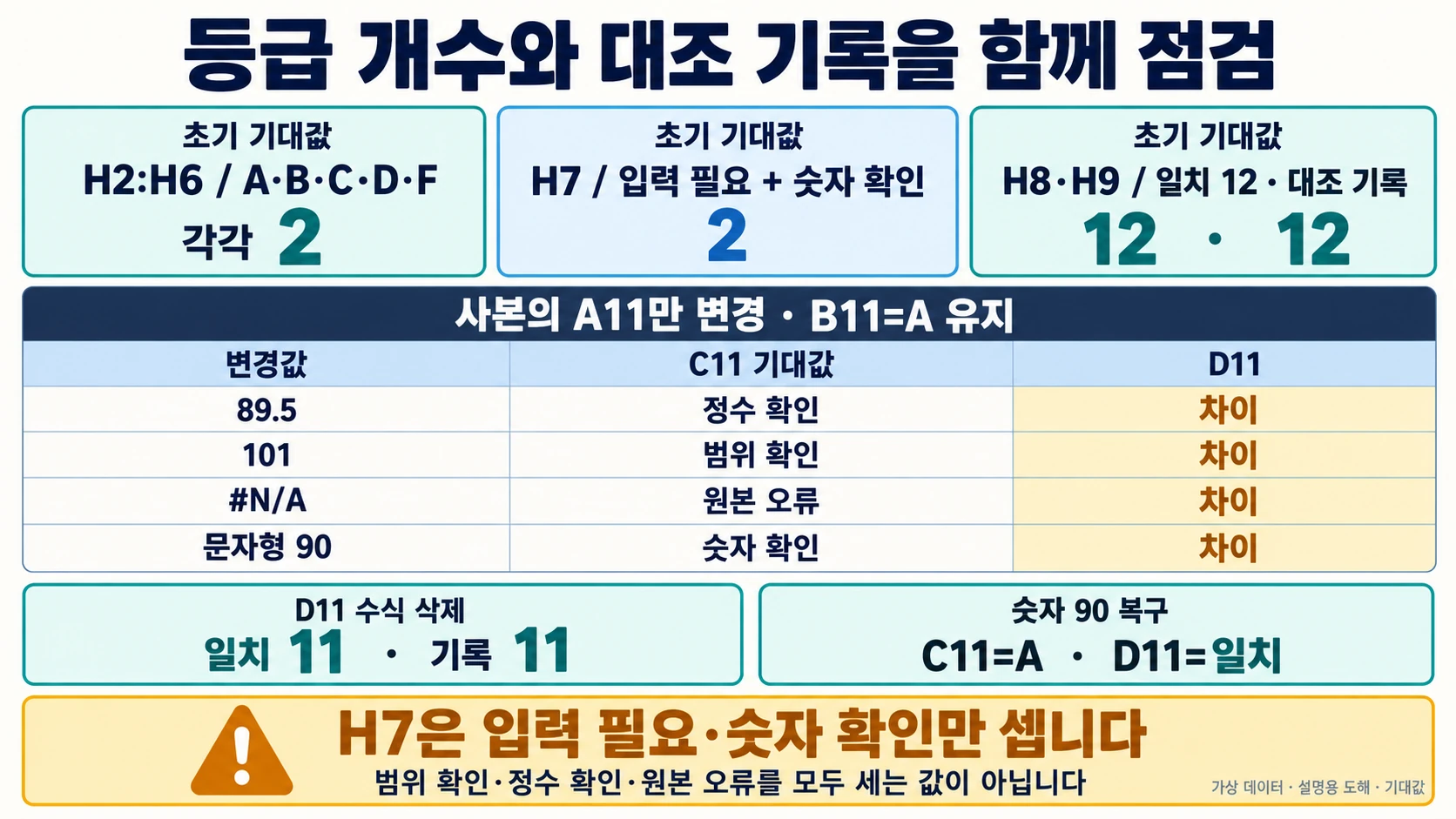
| H2:H6 | A·B·C·D·F 개수 | 각각 2 |
| H7 | 입력 필요와 숫자 확인 합계 | 2 |
| H8 | D열 일치 수 | 12 |
| H9 | D열 대조 기록 수 | 12 |
H8은 =COUNTIF(D2:D13,"일치"), H9는 =COUNTA(D2:D13)입니다. D11 수식을 지우면 차이라는 표시가 없어도 일치 수와 기록 수가 11로 줄어야 합니다. 수식 셀을 일치라는 고정 문자열로 바꾸면 개수만으로는 알아내지 못하므로 D열이 여전히 비교 수식인지도 확인합니다.
H7은 입력 필요와 숫자 확인만 셉니다. 범위 확인·정수 확인·원본 오류는 포함하지 않으므로 전체 입력 오류 수로 읽으면 안 됩니다. A11을 101·89.5·=NA()로 바꿔도 H7은 2로 남습니다. 각 상태는 C열에서, 초기 기대값과의 차이는 D열과 H8에서 확인하세요.
범위·소수·원본 오류를 각각 재현하고 되돌리기
사본의 A11만 바꾸고 나머지 행과 B11=A는 유지합니다. 한 사례를 끝내면 숫자 90으로 복구한 뒤 다음 사례를 시작합니다.
| A11 변경 | C11 기대값 | D11 기대값 | 복구 후 |
|---|---|---|---|
| 89.5 | 정수 확인 | 차이 | 90이면 A·일치 |
| 101 | 범위 확인 | 차이 | 90이면 A·일치 |
=NA() |
원본 오류 | 차이 | 오류 원인을 확인한 뒤 가상 원래 값 90 |
| 문자형 90 | 숫자 확인 | 차이 | 숫자 90으로 다시 입력 |
첫 세 변경은 별도 사본에서 LibreOffice 재계산과 Python 저장값 대조로 확인했습니다. 문자형 입력과 빈칸의 의미는 본문의 규칙에 따른 기대 동작이며 실제 Excel 화면을 실행했다고 표현하지 않습니다. 수식에 쓰인 단어가 아니라 원본 셀의 값과 형식을 함께 기록하면 다른 환경에서 결과가 다를 때 재현하기 쉽습니다.
너무 복잡해졌을 때 줄일 부분
결과가 한 등급씩 밀리면 조건 순서를, 모든 행이 같은 값이면 참조 행 번호를, 특정 입력만 다르면 원본 값과 유형을 먼저 봅니다. 긴 수식을 고치면서 B열 기대값까지 수정하지 않습니다. 괄호 오류가 나면 먼저 등급 부분만 별도 셀에 넣고 동작을 확인한 뒤 입력 보호를 한 겹씩 연결합니다.
정수 제한이 없는 실제 점수표라면 이 연습의 MOD 검사를 그대로 쓰면 안 됩니다. 또한 경계와 등급이 자주 바뀌는 업무에는 기준표를 별도로 관리하는 설계가 더 읽기 쉬울 수 있습니다. 여기서는 중첩 IF의 거짓 분기를 읽고 경계값으로 오류를 찾는 목적에 한정합니다.
최종적으로 A11=90을 복원하고 C11=A, 등급별 2개, 입력 검사 2개, 일치와 기록 각각 12개인지 확인합니다. Microsoft Excel 앱 실행은 확인하지 않았습니다. LibreOffice로 재계산하고 Python으로 저장값을 대조했습니다. Microsoft 함수 문서는 실행 증거를 대신하지 않습니다. 더 단순한 비교 연습은 목표와 같은 값까지 포함하는 IF 실적표에서 확인할 수 있습니다.
IF는 조건이 참일 때와 거짓일 때 서로 다른 값을 반환합니다. IF function | Microsoft Support
IS 함수는 지정한 값을 검사해 TRUE 또는 FALSE를 반환합니다. IS functions | Microsoft Support
출처 원문 수집일: S1 2026-09-24; S2 2026-09-24.
작성자 소개
