엑셀 AI 도입 우선순위표 만들기: 빈도·시간·오류·민감도 점수화
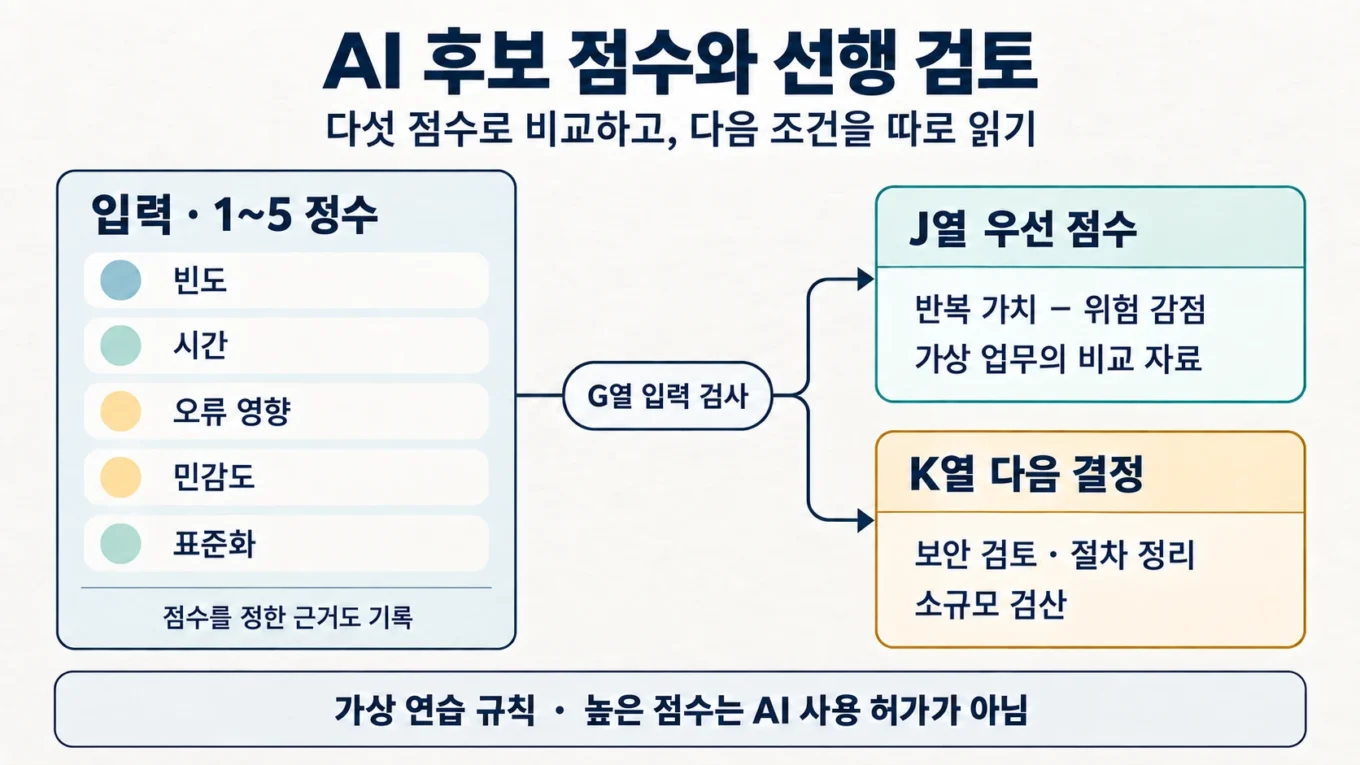
반복 업무 세 개가 모두 급해 보일 때, 점수표는 이유를 같은 형식으로 드러내는 데 쓸 수 있습니다. 이 글의 ai-work-priority.xlsx는 빈도·시간·오류 영향·민감도·표준화를 1~5의 정수로 입력하고, 점수와 선행 검토를 나란히 표시합니다. 높은 점수가 곧 AI 사용 허가가 되지 않도록 민감도 검토를 별도 열에 둡니다.
모든 업무명과 점수는 가상 입력입니다. 점수 산식도 이 연습을 위한 토론용 규칙이며 검증된 생산성 지표나 도입 성공률이 아닙니다. 실제 고객 문장이나 계약 자료를 AI에 보내는 기능은 파일에 없습니다.

다섯 점수를 같은 뜻으로 기록하기
빈 통합문서에서 시작할 수도 있지만 첨부의 우선순위!A4:K7을 복사하면 같은 예제로 검산할 수 있습니다. 데이터 유효성 검사로 셀에 입력하는 자료형이나 값을 제한할 수 있습니다. 이 첨부는 B5:F7에 1~5 정수 조건을 넣고 수식으로도 다시 확인합니다. Microsoft 입력 제한 설명을 참고하세요.
| 점수 | 1에 가까운 상황 | 5에 가까운 상황 | 입력 전에 확인할 것 |
|---|---|---|---|
| 빈도 | 드물게 반복됨 | 자주 반복됨 | 같은 기간의 실제 발생 기록 |
| 시간 | 회당 손이 적게 감 | 회당 작업량이 큼 | 대기 시간과 직접 작업 시간 구분 |
| 오류 영향 | 쉽게 찾아 고칠 수 있음 | 다른 업무에 큰 영향 | 잘못된 결과를 누가 어디서 쓰는지 |
| 민감도 | 공개 가능한 구조·자료 | 전송·접근 제한 검토 필요 | 조직의 분류와 승인 규칙 |
| 표준화 | 입력·판단이 매번 달라짐 | 입력과 완료 조건이 일정함 | 정상·실패 예제를 같은 절차로 확인 가능한지 |
중간값을 억지로 정밀한 수치처럼 해석하지 않습니다. 두 사람이 같은 업무에 다른 점수를 주면 평균부터 내지 말고 기록한 이유를 먼저 비교합니다. 특히 민감도는 낮게 적는다고 실제 자료의 취급 조건이 바뀌지 않습니다.
반복 가치와 위험 감점을 나눠 계산하기
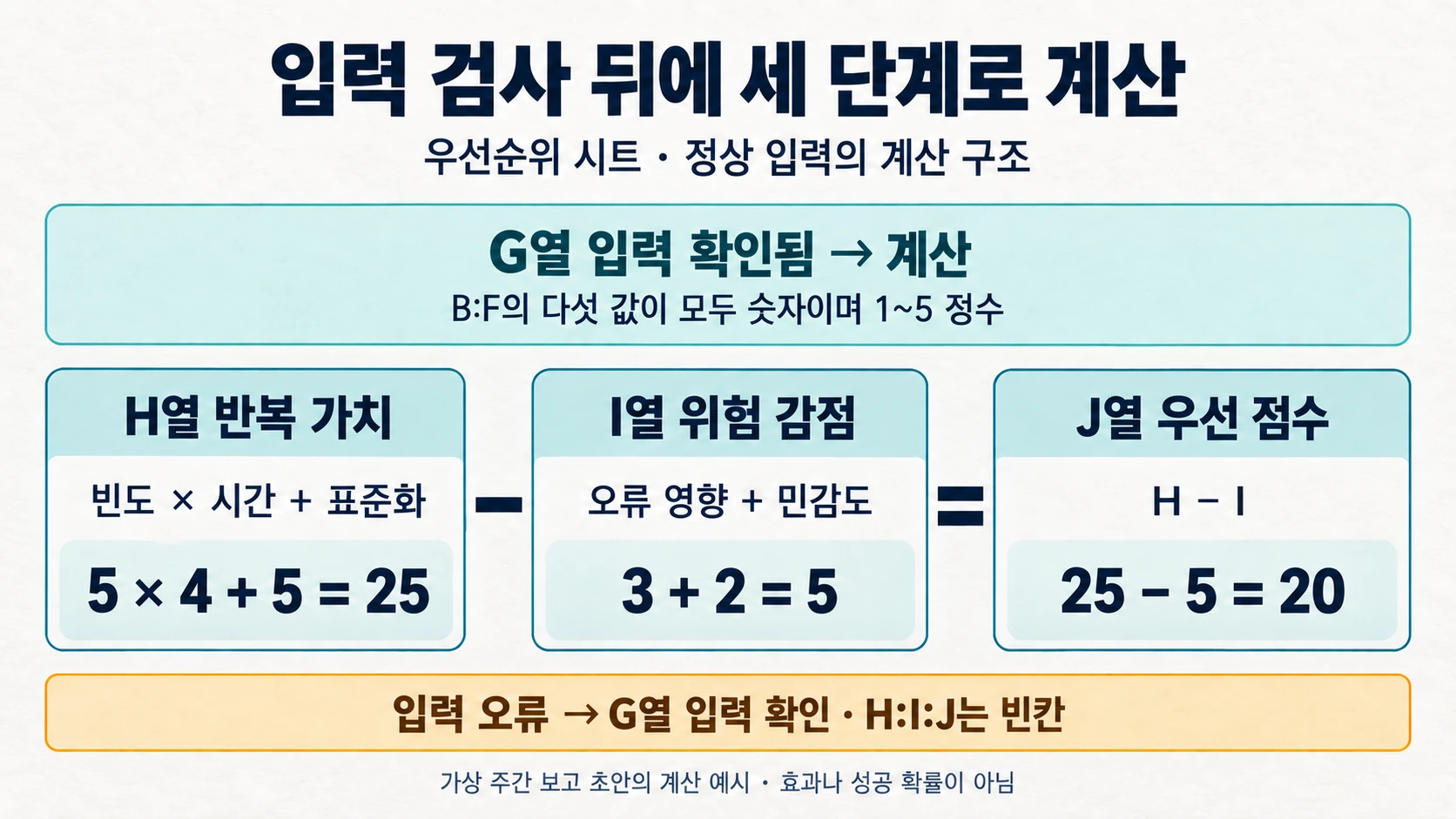
H열 반복 가치는 빈도×시간+표준화, I열 위험 감점은 오류 영향+민감도, J열 우선 점수는 H−I입니다. 계산이 한 칸에 숨지 않도록 중간값을 분리했습니다. 다음 세 수식은 각각 H5, I5, J5에 들어갑니다.
=IF(G5="입력 확인됨",B5*C5+F5,"")
=IF(G5="입력 확인됨",D5+E5,"")
=IF(G5="입력 확인됨",H5-I5,"")
G열은 B:F가 모두 숫자이며 1~5의 정수인지 검사합니다. 빈칸이나 2.5가 들어 있으면 계산 결과를 0으로 대체하지 않고 비워 둡니다. 소수점 없는 셀 서식만 적용하면 2.5가 3처럼 보일 수 있으므로 표시 형식과 실제 정수 검사는 구분해야 합니다.
가상 세 업무의 기대 점수
| 업무명 | 빈도 | 시간 | 오류 영향 | 민감도 | 표준화 | H 반복 가치 | I 위험 감점 | J 우선 점수 |
|---|---|---|---|---|---|---|---|---|
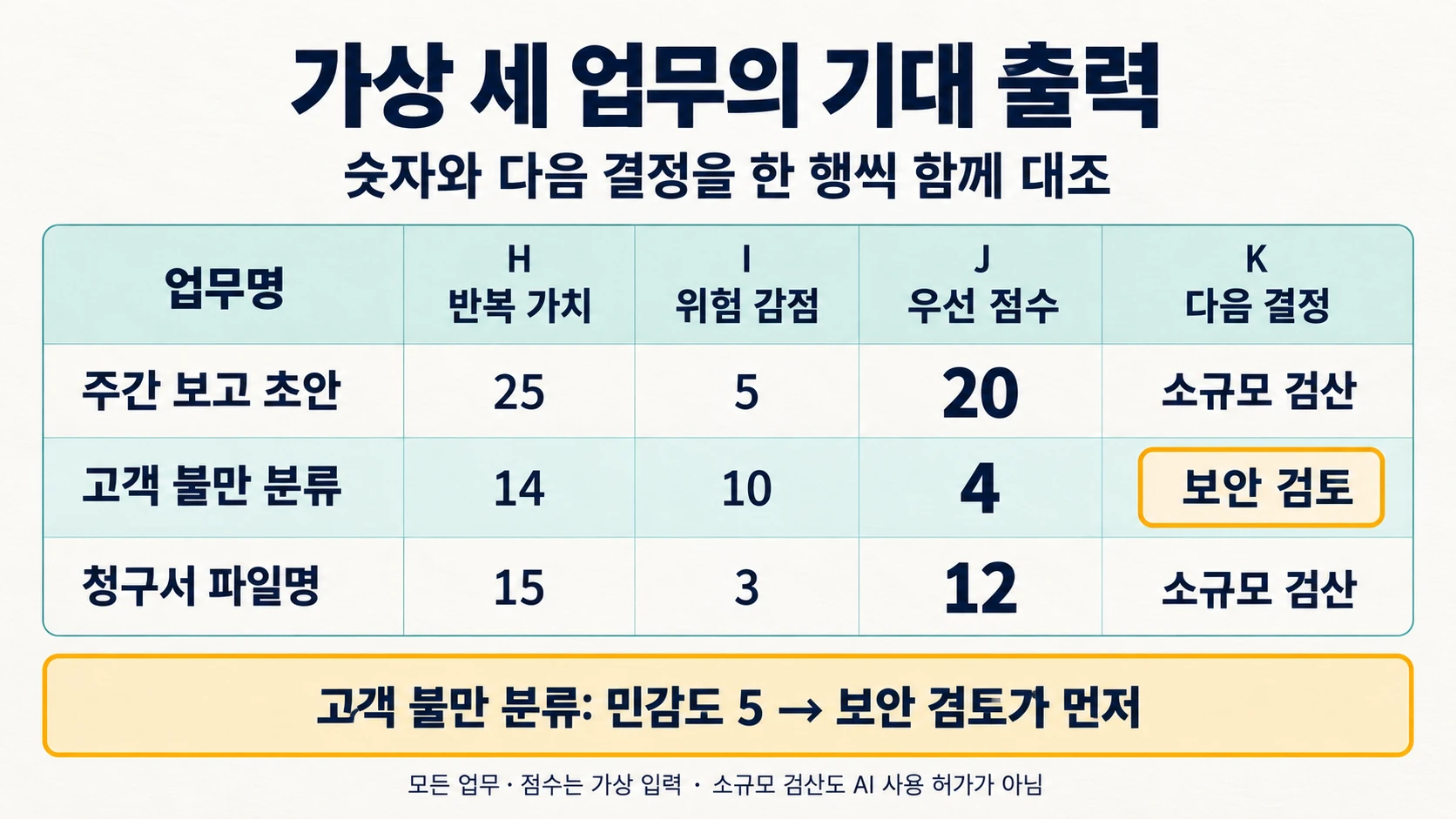
| 주간 보고 초안 | 5 | 4 | 3 | 2 | 5 | 25 | 5 | 20 |
| 고객 불만 분류 | 4 | 3 | 5 | 5 | 2 | 14 | 10 | 4 |
| 청구서 파일명 | 5 | 2 | 2 | 1 | 5 | 15 | 3 | 12 |
입력 A5:F7을 채운 뒤 G열이 모두 입력 확인됨인지 확인합니다. 첫 행의 실행 계산은 5×4+5−3−2=20입니다. 나머지 기대 출력은 4와 12입니다. 점수만 보면 주간 보고 초안, 청구서 파일명, 고객 불만 분류 순이지만, 다음 결정은 K열을 함께 읽어야 합니다.
높은 점수 앞에 선행 조건 두기
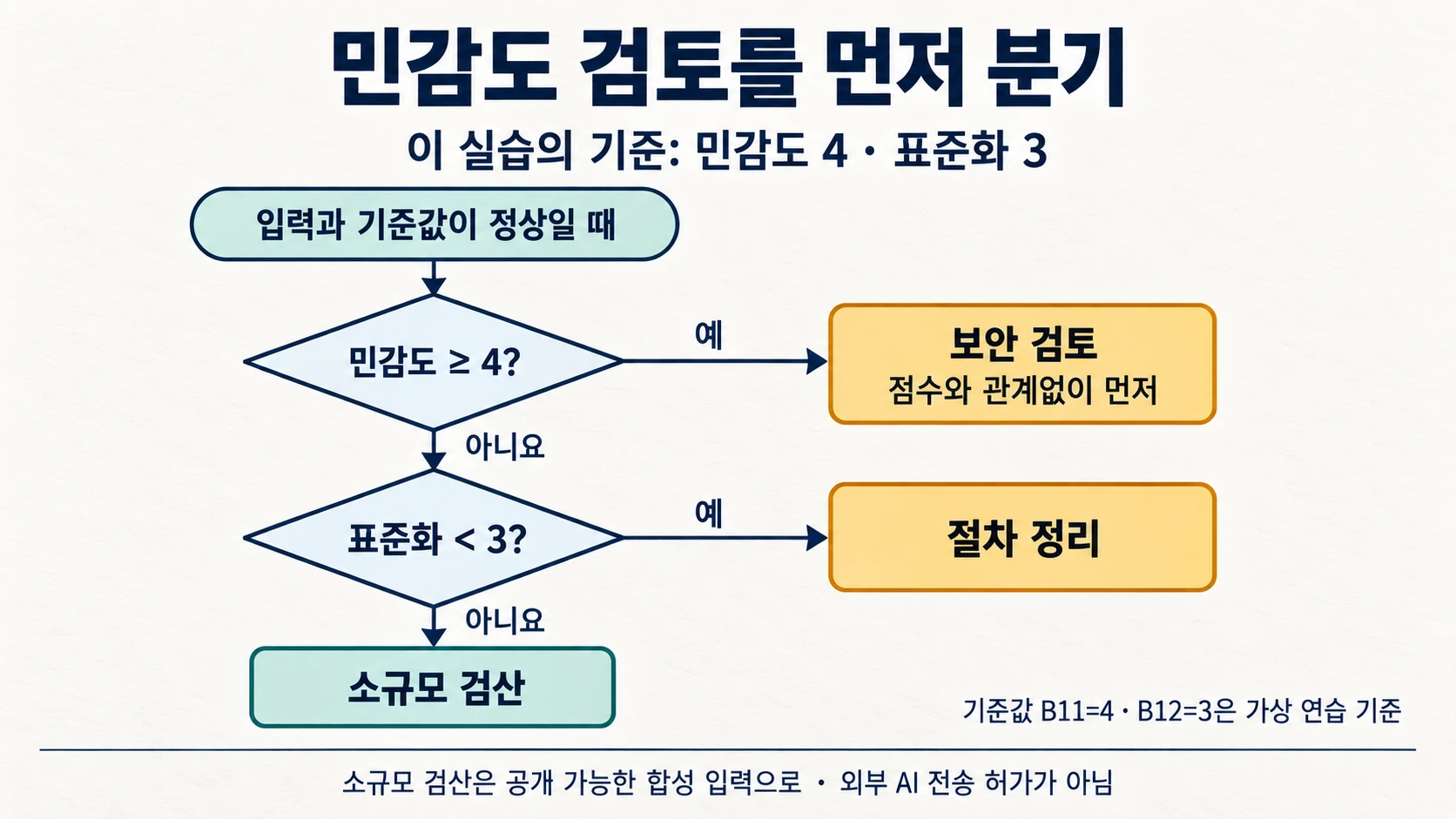
이 연습에서는 B11의 민감도 기준을 4, B12의 표준화 최소 점수를 3으로 정했습니다. 둘 다 이 실습에서 직접 정한 가상 입력 기준입니다. 민감도가 4 이상이면 K열은 보안 검토를 먼저 표시합니다. 민감도가 그보다 낮고 표준화가 3 미만이면 절차 정리, 그 밖에는 소규모 검산입니다.
고객 불만 분류는 민감도 5이므로 점수를 바꾸더라도 보안 검토를 건너뛰지 않습니다. 실제 업무에서는 담당자가 데이터 분류·처리 위치·접근 범위에 대해 판단해야 합니다. 파일의 소규모 검산도 외부 AI에 원문을 넣으라는 허가가 아닙니다. 공개 가능한 합성 입력으로 입출력 계약부터 확인하는 다음 행동을 뜻합니다.
-
반복 업무 이름을 A5:A7에 입력하고 다섯 점수를 정한 근거를 별도 작업 기록에 남깁니다.
-
다섯 점수를 입력하고 G열에 누락·범위 오류가 없는지 확인합니다.
-
K열이 보안 검토인 행을 먼저 분리해 담당자에게 필요한 결정을 명시합니다.
-
소규모 검산 행에서는 입력 한 건, 기대 출력 한 건, 틀렸다고 판단할 조건을 정합니다.
-
검산이 끝나기 전에는 점수순으로 전체 원본을 처리하거나 자동 반영하지 않습니다.
실패 입력에서 빈 점수가 나오는지 확인하기
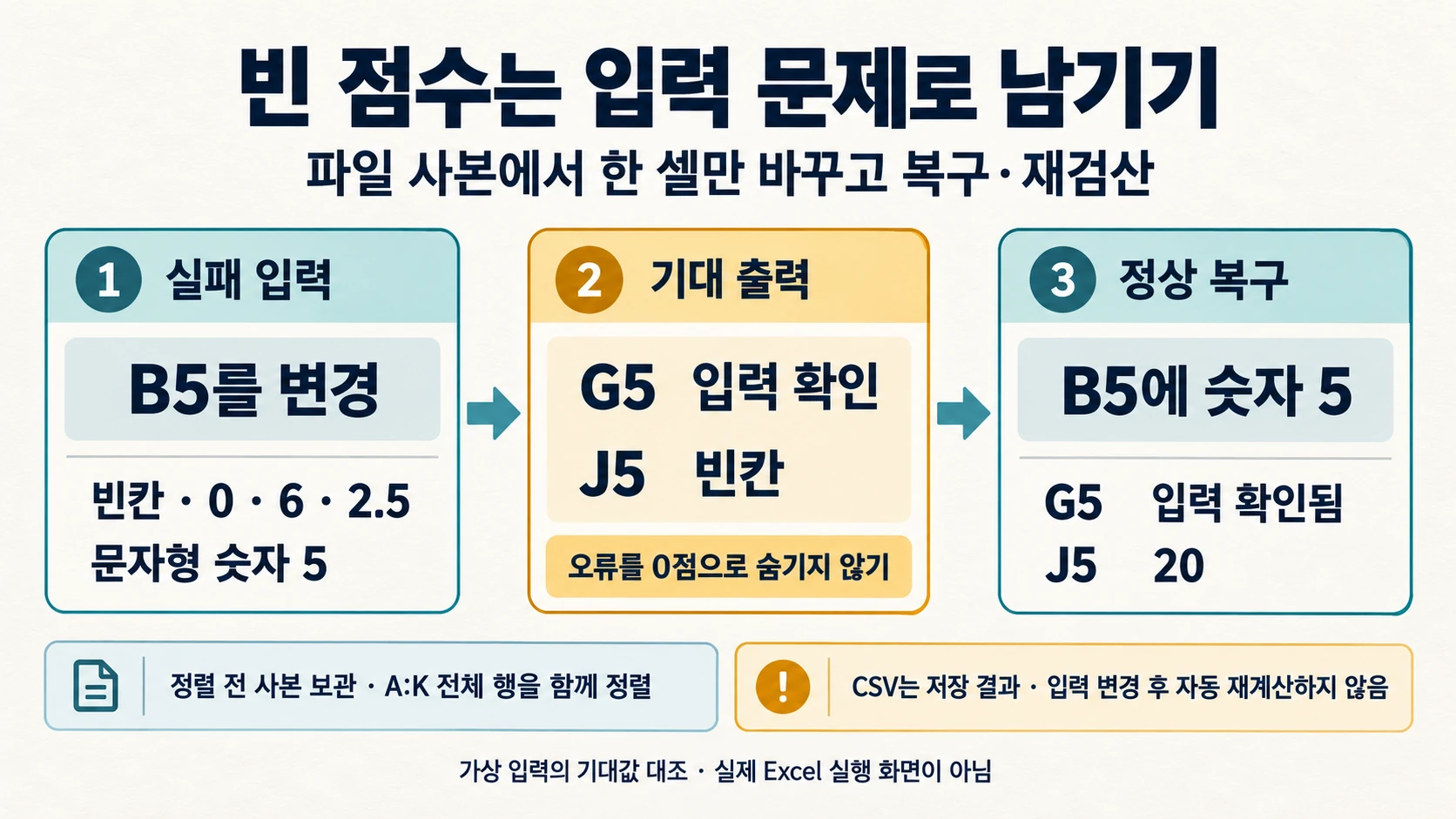
확인 대상은 G5:G7, J5:J7, K5:K7입니다. 확인 방법은 파일 사본에서 한 셀만 바꾸고 아래 기대값을 대조하는 것입니다. 정상 입력의 합격 값은 우선 점수 20·4·12와 다음 결정 소규모 검산·보안 검토·소규모 검산입니다.
| 실패 또는 경계 입력 | 기대 출력 | 복구와 재검산 |
|---|---|---|
| B5 빈칸, 0, 6 또는 2.5 | G5 입력 확인, J5 빈칸 | 가상 빈도 5를 복원하면 J5는 20 |
| B5가 문자형 숫자 5 | J5 빈칸 | 실제 숫자로 다시 입력하고 정수 여부 확인 |
| E5를 4로 바꿈 | K5 보안 검토 | 민감도 판단 근거를 확인하고 승인 전 처리 보류 |
| F5를 2로 바꿈 | K5 절차 정리 | 정상 입력과 완료 조건부터 문서화 |
잘못된 셀을 숨기려고 오류를 0점으로 치환하면 그 행이 단순히 우선순위가 낮은 것처럼 보입니다. 빈 점수는 입력 문제로 남겨야 합니다. 정렬할 때 J열만 따로 이동하지 말고 A:K 전체 행을 함께 정렬해 업무명과 점수의 연결을 보존합니다. 정렬 전 사본을 남기면 순서가 섞였을 때 원래 행을 복구할 수 있습니다.
점수표가 대신할 수 없는 판단
첨부에는 입력 세 행과 실제 계산식이 있습니다. CSV는 같은 계산 결과를 확인하는 용도이며 입력 변경 후 자동 재계산하지 않습니다. 기본 함수와 데이터 유효성 검사를 사용했고 데스크톱 Excel을 기준으로 설명합니다. 제작 도구의 수식 계산은 검산했지만 실제 Excel 앱 실행이나 AI 업무 수행은 하지 않았습니다.
빈도와 시간의 1~5 점수는 순서 척도라서 4점 업무가 2점 업무의 정확히 두 배라는 뜻이 아닙니다. 그래서 금액 절감이나 투자 수익률을 이 산식으로 계산하지 않습니다. 점수가 비슷하면 입력 품질과 검증 가능성을 비교하고, 자동화보다 절차를 단순화하는 편이 나은 업무는 실험 목록에서 제외하세요.
출처 원문 수집일: S1 2026-09-23.
작성자 소개
