
Canva 보고서에 계획 10·완료 8을 옮기고 80%를 검산하기
예시로 온라인 채널의 계획이 10건이고 완료가 8건인 표를 보고서에 옮겨 보겠습니다. 도형이 보기 좋게 배치되어도 완료 수가 80건으로 바뀌거나, 가상 계산 8/10=80%라는 비율의 분모가 사라지면 보고서의 의미가 달라집니다. 이 글에서는 Excel의 작은 요약표를 기준으로 Canva에 전달할 숫자와 확인 항목을 먼저 고정합니다.
자료는 가상 입력입니다. Canva에서 실제 디자인이나 AI 응답을 생성한 결과가 아니며, 메뉴 위치와 유료 기능 사용 여부도 확인하지 않았습니다. 첨부는 수치 대조용 XLSX, 요청문, 검수 표, 정상·오류 전사 예제입니다. 완성된 Canva 디자인 템플릿은 아닙니다.
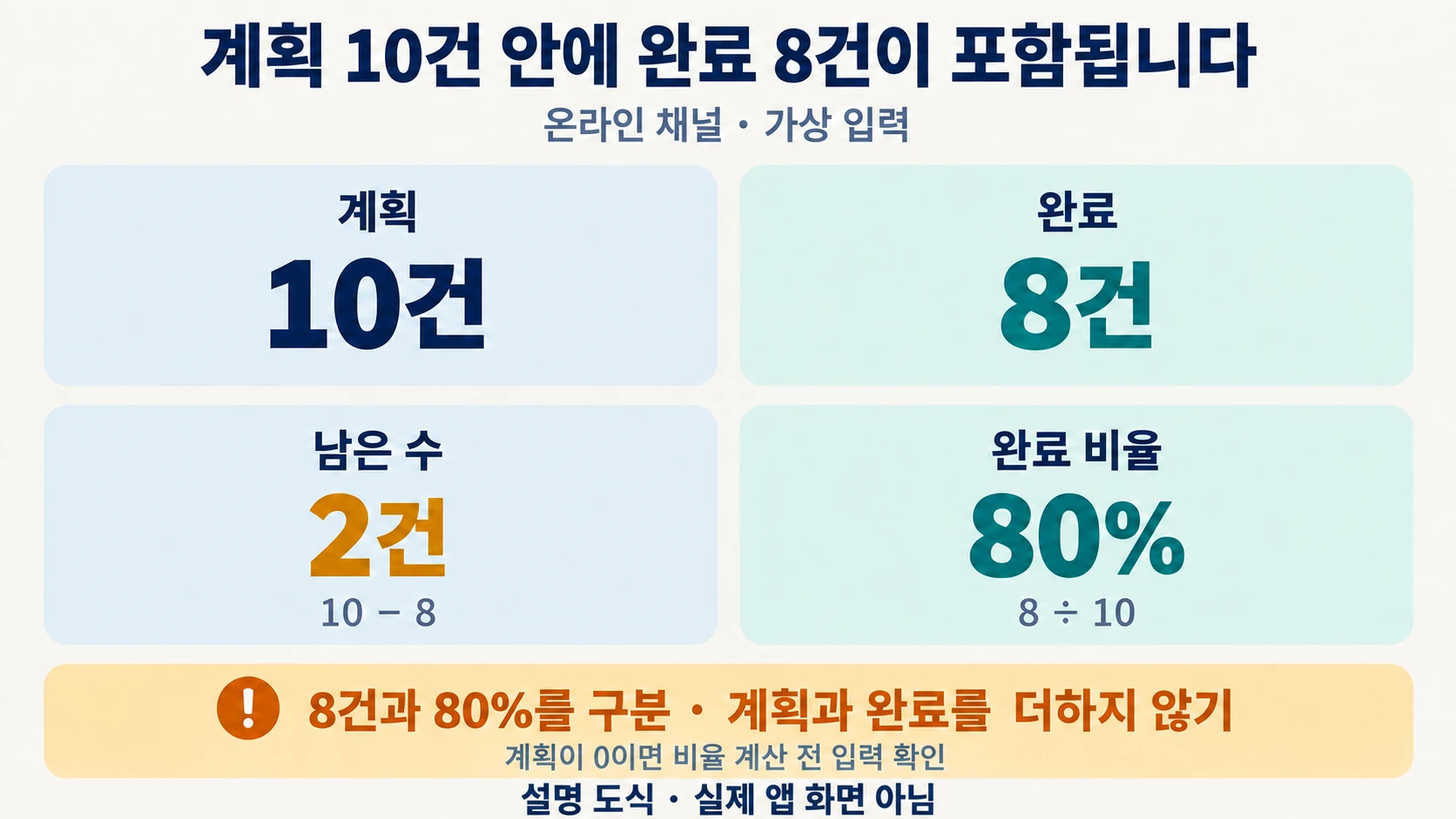
원본은 요약 시트의 A2:C3 두 행
-
55-practice.xlsx를 열고요약!A2:C3을 확인합니다. 이 범위에는 다음 값이 들어 있습니다. 실제 보고서에서는 이 표의 기간과 집계 기준도 필요합니다. 여기서는 작업명 대신 온라인 채널 한 개만 둔 합성 연습이므로 실제 고객 이름이나 매출 정보는 포함하지 않습니다.
| 채널 | 계획 | 완료 |
|---|---|---|
| 온라인 | 10 | 8 |
두 수치의 단위는 모두 건입니다. 이 가상 예시 표에서 직접 계산할 수 있는 값은 차이 2건과 완료 비율 80% (8/10)입니다. 완료 숫자 8과 비율 값 0.8은 서로 다릅니다. B8에는 완료 수가 아닌 나눗셈 수식을 유지합니다.
첨부의 B7은 =B3-C3, B8은 =C3/B3입니다. B8의 저장값은 0.8이고 표시 형식을 백분율로 두었습니다. C7의 고정 기대값 2, C8의 고정 기대값 0.8과 계산 결과를 비교하는 D열도 있습니다. 이 기대값은 가상 입력 10·8에 대한 검산용 상수이므로 실제 자료로 바꾸면 새 입력에 맞춰 다시 검산해야 합니다.
계획이 0인 경우에는 이 예제의 나눗셈을 그대로 쓰지 않습니다. 비율을 0%나 100%로 임의 지정하지 말고 분모가 없어 계산할 수 없다고 표시한 뒤 계획 수부터 확인하세요. 음수나 중복 집계도 디자인 단계에서 해결할 문제가 아닙니다.
디자인 요청에 넘기는 것은 네 값과 두 단위
-
파일의
canva-request.txt에는 전달할 내용을 한곳에 모았습니다. 도구에 AI 제안 기능이 있다면 이를 배치 아이디어의 입력으로 쓸 수 있고, 사용하지 않아도 같은 내용으로 직접 구성할 수 있습니다. 특정 기능의 제공 여부와 사용량 제한은 자신의 계정에서 확인합니다.
온라인 채널의 가상 업무 현황을 한 장에 표현한다.
계획 10건, 완료 8건, 남은 수 2건, 완료 비율 80%이다.
80%의 분모는 계획 10건이며 계산은 8÷10이다.
제목과 각 숫자 옆에 단위를 표시한다.
입력에 없는 기간, 실적 향상률, 매출, 원인 설명은 추가하지 않는다.
차트의 원자료는 계획 10과 완료 8이며, 80을 건수로 쓰지 않는다.
막대 두 개로 비교한다면 10과 8을 같은 축에 놓습니다. 완료 비율을 별도의 큰 숫자로 강조할 때도 옆에 완료 8 / 계획 10을 남기면 분모를 다시 찾기 쉽습니다. 2건을 '목표 미달의 원인'으로 설명하지는 않습니다. 표에는 원인이나 작업별 사정이 없기 때문입니다.
계획과 완료를 한 원형 차트의 독립 항목처럼 더하면 18이 됩니다. 이 연습에서는 10 안에 완료 8이 포함되는 관계이므로 두 수를 서로 배타적인 구성 항목으로 사용하지 않습니다. 구성 비율이 필요하다면 완료 8·남은 수 2라는 별도 데이터로 표시하고 원표와의 관계를 적습니다.
옮겨 적은 숫자를 원본 옆에 다시 가져오기
-
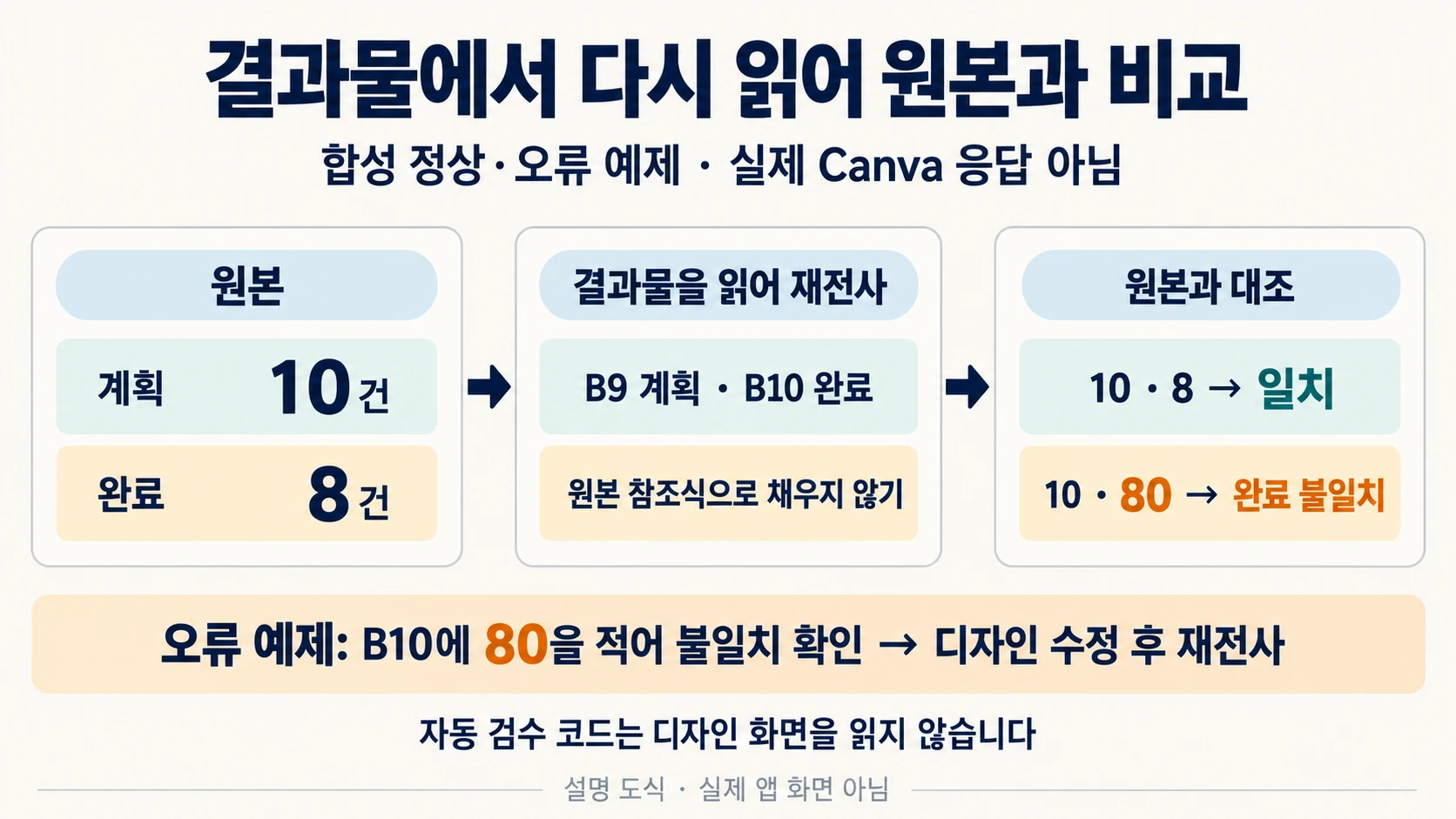
디자인을 만든 뒤에는 입력과 비교합니다. 제목만 읽고 끝내지 말고 원표와 나란히 대조합니다. 첨부 B9·B10은 디자인에서 읽어 적는 계획·완료 값입니다. 처음에는 정상 예시인 10·8이 들어 있고, C9·C10의 원래 값과 같으면 D9·D10이 TRUE입니다.
여기서 B9·B10을 원본 셀 참조 수식으로 바꾸면 검수 기능이 사라집니다. 그 셀에는 원본을 자동 복사하는 것이 아니라 실제 결과물에서 읽은 값을 적어야 합니다. 오류 예시처럼 디자인이 80건으로 잘못 표시되어도 검수 셀이 원본 8을 참조한다면 오류를 놓칩니다.
| 확인 위치 | 기대값 | 실패 예제 | 복구 |
|---|---|---|---|
| 계획 숫자와 단위 | 10건 | 10% | 단위를 건으로 고치고 원표 재대조 |
| 완료 숫자와 단위 | 8건 | 80건 | B10에 80을 적어 불일치를 확인한 뒤 디자인 수정 |
| 완료 비율 | 80%, 계산은 8÷10 | 분모 없는 80 | 비율 표시와 분모를 함께 적기 |
| 남은 수 | 2건 | 입력에 없는 원인 설명 | 숫자만 남기거나 실제 원인 자료를 별도로 확보 |
합성 오류 파일 transcribed-wrong.json은 완료를 80으로 바꾼 사례입니다. 실제 Canva가 이런 답을 했다는 로그가 아닙니다. python3 verify_report.py는 정상 전사 예제와 오류 예제를 비교하며, python3 -m unittest -v test_report.py는 잘못된 완료·계획·비율과 누락 필드를 거부하는지 확인합니다. 이 코드는 디자인 파일이나 화면을 읽지 않습니다.
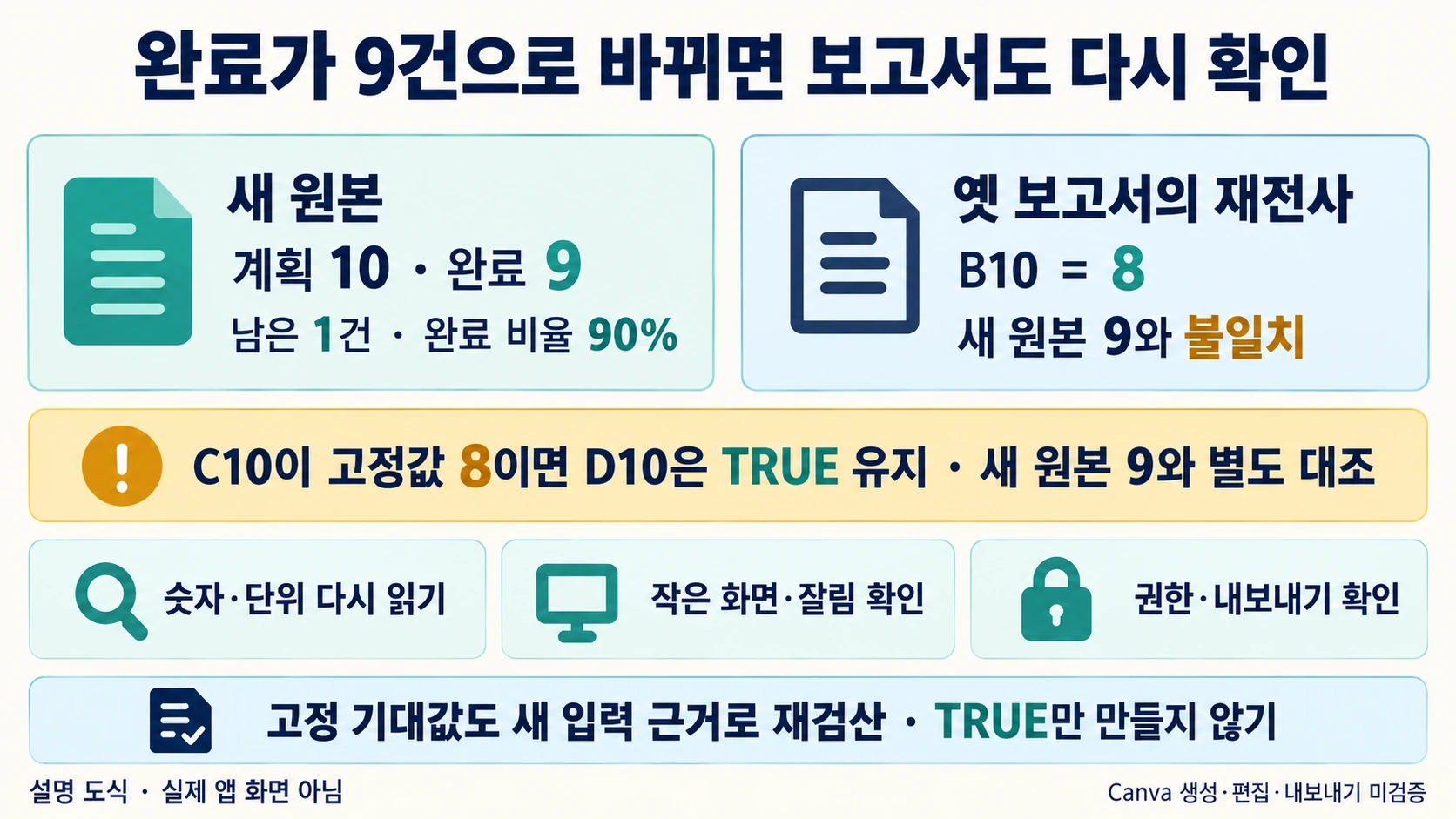
원본이 9건 완료로 바뀌었을 때
작업 사본의 C3을 8에서 9로 바꾸면 B7은 1, B8은 가상 비율 9/10=90%가 되어야 합니다. 그러나 B10에는 아직 옛 디자인에서 읽은 값 8이 남습니다. 이 불일치는 계산이 실패했다는 뜻이 아니라 보고서와 원자료의 기준 시점이 달라졌다는 신호입니다.
실제 자료를 갱신했다면 디자인의 완료 수, 남은 수, 비율을 모두 고치고 다시 읽어 B9·B10에 적습니다. 고정 기대값 C7:C10을 무조건 계산식으로 치환해 TRUE만 만드는 대신, 새로운 입력 10·9가 맞다는 근거를 먼저 확인합니다. 연습을 되돌릴 때는 C3과 B10을 원래 8로 복원합니다.
수치 검사가 맞아도 글자가 잘렸거나 배경과 겹치는 문제는 남을 수 있습니다. visual-audit.csv에는 작은 화면에서 숫자·단위를 읽을 수 있는지, 보고 기간을 실제 자료로 채웠는지, 로고와 사진을 사용할 권한이 있는지, 내보낸 파일에서도 표시가 유지되는지를 따로 적었습니다. 자동 검수 코드의 통과는 이 시각·권한 검토를 대신하지 않습니다.
AI의 역할과 확인 책임을 나누기
Canva의 AI Product Terms는 생성 결과의 정확성을 Canva가 검증한 것은 아니라고 설명합니다. 따라서 제안된 문구나 숫자를 원표와 대조하는 단계가 필요합니다. 이 글은 그 약관을 법률 자문으로 해석하거나 모든 디자인의 이용 권리를 보장하지 않습니다.
브랜드 색·로고 위치는 조직에서 정한 자료가 있을 때만 적용합니다. 유료 요소, 다운로드 형식, AI 기능의 사용 가능 여부는 계정과 시점에 따라 확인할 사항입니다. 특정 금액이나 무료 사용 한도를 이 예제의 전제로 두지 않았습니다. 민감한 실제 자료를 외부 서비스에 넣을지는 조직의 데이터 처리 기준을 먼저 확인하세요.
이 연습의 완료 기준은 멋진 레이아웃을 얻었다는 느낌이 아닙니다. 예시 입력 10·8, 가상 계산 2·80%(8/10), 결과물에서 다시 읽은 10·8이 각각 맞고 단위가 남아 있어야 합니다. 숫자가 바뀌면 같은 대조를 다시 하고, 원표에 없는 기간·원인·성과 문장은 별도 근거 없이는 추가하지 않습니다.
공식 출처와 확인일
출처 원문 수집일: S1 2026-09-24.
이어서 연습할 글
보고서로 옮기기 전에 원표의 집계 기준부터 확인하는 연습은 취소 주문을 분리하는 AI 데이터 분석 프롬프트 5종에서 이어집니다.
작성자 소개
