ChatGPT 맞춤 설정과 이번 대화의 요청은 어디에 써야 할까?
ChatGPT에 “이번 표만 영어로 써 주세요”라고 부탁했는데 다음 작업도 영어로 나온다면, 그 요청을 어디에 적었는지 확인하세요. 이번에만 필요한 요청과 여러 작업에 공통으로 적용하고 싶은 요청은 따로 관리하는 편이 좋습니다.
이 글에서는 가상 요청 다섯 개를 놓고 맞춤 설정과 프로젝트 지시, 이번 대화 중 어디에 적을지 살펴봅니다. 새 작업을 시작할 때 앞서 정한 예외를 계속 쓸지 끝낼지도 분명히 적습니다.
지시의 범위와 끝나는 조건부터 적기
같은 문장도 범위를 적지 않으면 뜻이 달라집니다. “설명 없이 표만 출력”은 가끔 필요한 작업 형식일 수도 있고, 항상 원하는 답변 형식일 수도 있습니다. 어느 쪽인지 작성자가 결정해야 합니다.
| 넣을 위치 | 적합한 내용 | 범위를 잘못 잡았을 때 생기는 문제 |
|---|---|---|
| 일반 맞춤 설정 | 여러 주제에서 반복되는 답변 언어·표기 선호 | 한 작업의 예외가 다른 작업에도 섞임 |
| 프로젝트 지시 | 그 프로젝트의 여러 작업에 공통인 작성 규칙 | 다른 프로젝트의 규칙까지 한곳에 누적 |
| 이번 작업 요청문 | 현재 입력·결과 형식·일회성 예외·완료 기준 | 범위가 없으면 다음 요청에서도 유지되는 것으로 읽힐 수 있음 |
이 구분은 작성자가 지시를 관리하는 기준입니다. ‘이번 작업’이라고 썼다는 이유로 대화 기록에서 그 문장이 삭제되는 것은 아닙니다. 같은 대화에서 후속 작업을 시작한다면 이전 예외를 계속 쓸지 끝낼지 다시 적습니다.
항상 필요한 선호처럼 보여도 최근 한 번만 요구한 형식이면 일반 맞춤 설정으로 승격하지 않습니다. 특정 고객의 문서 양식이나 프로젝트 내부 용어도 모든 주제에 맞는 기본 규칙은 아닐 수 있습니다.
ChatGPT의 일반 맞춤 설정과 프로젝트 지시
ChatGPT 맞춤 지시 공식 안내는 사용자가 답변에 반영할 지시를 설정하는 기능을 설명합니다. Web·Desktop의 공식 경로는 설정의 Personalization에서 맞춤 설정을 활성화하고 지시를 입력하는 흐름입니다. 언어와 앱 버전에 따라 화면 문구는 달라질 수 있으므로 실제 저장 상태는 자신의 계정에서 확인합니다.
일반 맞춤 설정은 현재 요청 한 건보다 넓은 범위에 영향을 주는 설정입니다. 공식 안내는 설정 갱신이 기존 대화를 포함해 적용된다고 설명합니다. 이를 이미 생성된 과거 답변이 자동으로 다시 작성된다는 뜻으로 읽지 않습니다. 이 글에서는 설정 변경의 실제 반영 화면이나 계정별 동작을 검증하지 않았습니다.
ChatGPT 프로젝트 공식 안내는 프로젝트 지시가 해당 프로젝트 안에서 적용되고 일반 맞춤 지시보다 우선한다고 설명합니다. 같은 프로젝트의 문서들에만 공통인 규칙을 둘 장소가 필요한 이유입니다. 프로젝트를 사용할 수 있는지와 해당 워크스페이스의 허용 조건도 확인해야 합니다.
이번 답변의 말투나 형식을 바꾸는 문장은 요청문에 직접 적습니다. 일반 설정을 실제로 바꿀지는 별도의 결정입니다. 요청문에서 ‘이번에는 표만’이라고 썼다는 사실만으로 계정의 설정을 수정했다고 기록하지 않습니다.
가상 지시 다섯 개를 세 위치에 배치하기
다음은 실제 사용자나 회사의 선호가 아닌 가상 편집 규칙입니다. G·T·P는 이 연습에서 범위를 구별하려고 붙인 ID입니다.
[가상 지시 목록]
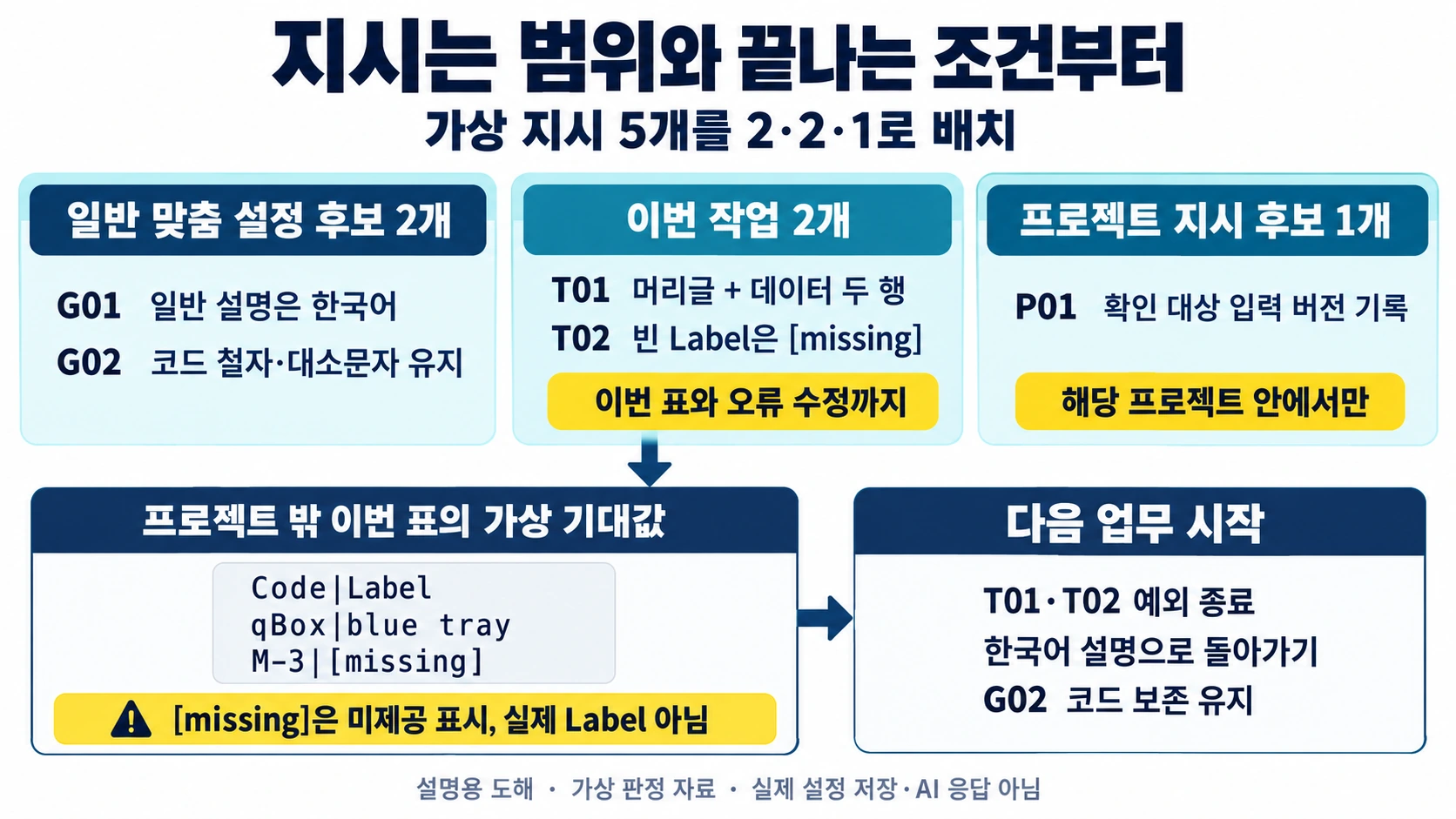
G01 여러 주제의 일반 설명은 한국어로 작성한다.
G02 원문 식별코드는 철자와 대소문자를 유지한다.
T01 이번 라벨표는 Code|Label 머리글과 데이터 두 행만 쓴다.
T02 이번 라벨표의 빈 Label은 [missing]으로 표시한다.
P01 가상 라벨표 프로젝트의 결과에는 확인 대상 입력 버전을 적는다.| ID | 이 예제에서 둘 위치 | 그 위치를 고른 근거 |
|---|---|---|
| G01 | 일반 맞춤 설정 후보 | 여러 주제에서 반복되는 설명 언어 |
| G02 | 일반 맞춤 설정 후보 | 원문 코드 보존이라는 반복 표기 원칙 |
| T01 | 이번 작업 요청문 | 이번 표의 줄 수·머리글 조건 |
| T02 | 이번 작업 요청문 | 이번 표에서만 사용할 빈값 표시 |
| P01 | 프로젝트 지시 후보 | 가상 라벨표 프로젝트 안의 버전 관리 규칙 |
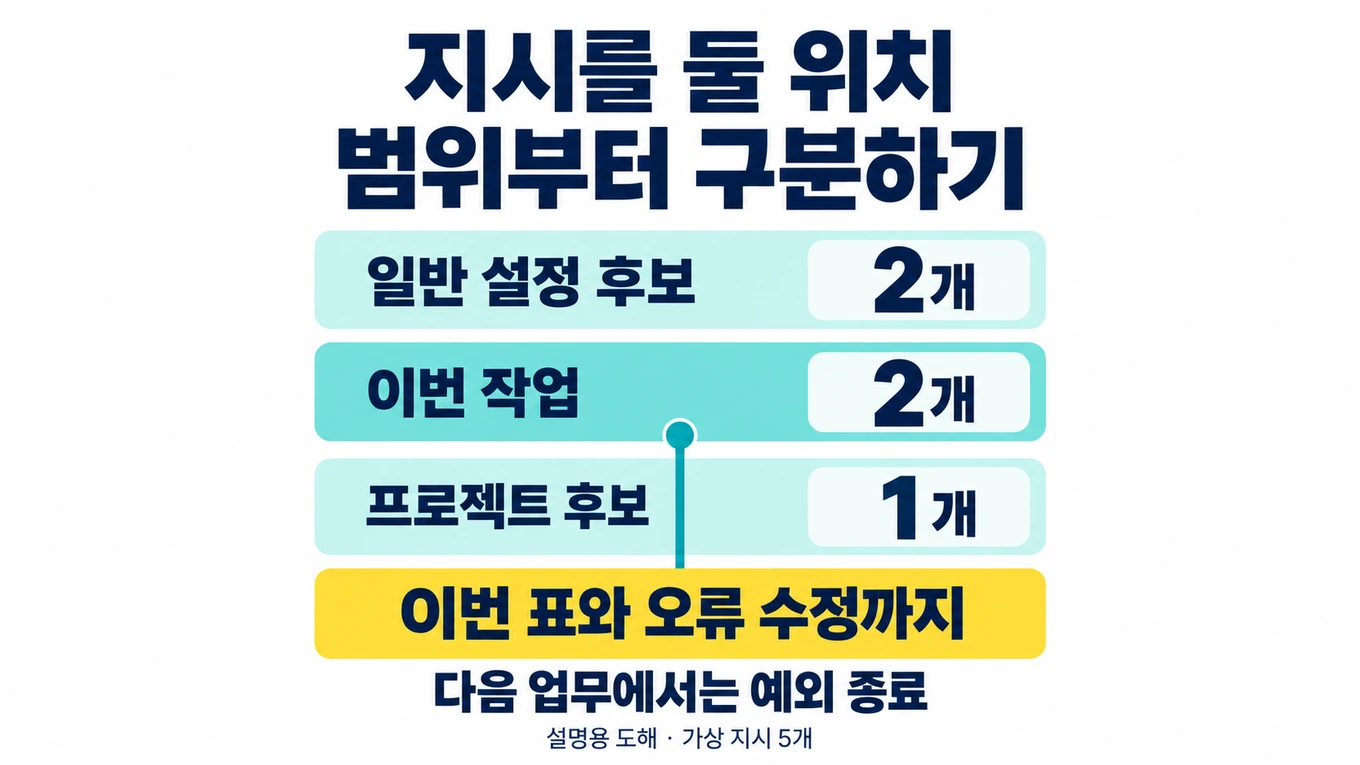
‘후보’는 실제로 저장된 설정이 아니라 배치 판단을 뜻합니다. 다섯 지시를 각각 한 위치에 배치하면 일반 두 개, 이번 작업 두 개, 프로젝트 한 개입니다. 이 개수와 ID 중복 없음은 실제로 검사했습니다.
G02도 모든 사람에게 권장하는 기본값은 아닙니다. 코드의 표기 변경이 필요할 때는 원문과 변환값을 나눠 쓰는 새 작업 요구를 정해야 합니다. P01 역시 프로젝트를 쓰지 않는다면 해당 프로젝트를 흉내 낸 설정을 만들기보다, 반복 작업 요청문에 버전 기록 항목을 직접 붙일 수 있습니다.
일반 선호에 예외를 넣는 요청문 작성하기
이제 일반 선호 G01·G02가 있다고 가정하고, 프로젝트 밖의 새 일반 대화에서 일회성 라벨표를 요청하는 상황을 봅니다. 프로젝트 밖으로 잡은 이유는 P01의 버전 표기와 ‘표 세 줄만’이라는 조건을 이 작은 예제에 함께 넣지 않기 위해서입니다. 실제 프로젝트 안에서 사용할 때는 버전 표기를 머리글이나 별도 줄 중 어디에 넣을지 다시 정해야 합니다.
가상 입력은 데이터 두 행이며 두 번째 Label만 비어 있습니다. 빈칸은 실제 값을 모르므로 다른 라벨을 추정하지 않습니다.
[이번 작업의 가상 입력]
입력 버전: label-v1
Code|Label
qBox|blue tray
M-3|

[이번 작업의 요청]
이번 라벨표에 한해 일반적인 한국어 설명을 붙이지 않는다.
출력은 Code|Label 머리글과 데이터 두 행, 총 세 줄로 쓴다.
Code와 제공된 Label의 철자·대소문자는 원문 그대로 유지한다.
비어 있는 Label은 이번 표의 표시 규칙인 [missing]으로 쓴다.
[missing]은 실제 라벨이 아니라 미제공 표시이다.
이 예외는 이번 라벨표와 그 오류 수정에만 적용한다.
다른 업무의 언어·출력 형식은 그 업무를 시작할 때 다시 정한다.
대조 기준은 아래 세 줄입니다. 직접 만든 가상 판정 자료이며 실제 모델 응답이 아닙니다.
Code|Label
qBox|blue tray
M-3|[missing]
여기서는 G01을 삭제하거나 일반 설정을 영어로 바꾸지 않습니다. 이번 출력에 한국어 설명을 붙이지 않는 예외를 명시합니다. G02의 코드 보존 원칙은 유지하므로 qBox를 QBOX로 바꾸면 틀립니다. [missing]도 사실값이 아닌 표시 규칙으로 구별했기 때문에, 나중에 원본 자료에 값이 추가되면 그 버전에 맞춰 다시 확인해야 합니다.
요청이 충돌 없이 쓰였는지 먼저 읽어 보세요. 예를 들어 ‘세 줄만’과 ‘입력 버전을 별도 한 줄로 출력’을 동시에 요구하면 총 줄 수가 모순됩니다. 이런 충돌은 모델이 알아서 정하도록 두기보다 출력 위치와 줄 수를 작성자가 수정하는 편이 분명합니다.
후속 작업을 시작할 때 이전 예외를 끝내기
같은 대화에서 다음 업무를 이어 간다면 ‘그대로 해 줘’보다 어떤 조건을 이어갈지 적습니다. 이 예제의 후속 요청은 다음처럼 쓸 수 있습니다.
[다음 작업]
앞의 라벨표 전용 T01·T02 예외는 이 작업에 적용하지 않는다.
일반적인 한국어 설명 방식으로 돌아간다.
식별코드 철자·대소문자 보존은 유지한다.
이번 작업: 위 라벨표에서 Label이 미제공인 코드 하나를 한국어로 설명한다.
없는 Label 값은 만들지 않는다.
가상 판정 기준은 M-3가 미제공이라는 연결을 한국어로 설명하는 것입니다. 정확히 같은 문장을 강제하지 않습니다. qBox를 미제공이라고 쓰거나 M-3의 Label을 green tray로 채우면 원문과 다릅니다. 첫 표의 [missing]이라는 표시를 새로 확인한 사실값처럼 취급하지도 않습니다.
예외가 끝났다는 요청도 현재 대화의 입력입니다. 계정 설정의 저장 여부, 메모리 반영 여부, 프로젝트 지시 변경을 증명하지 않습니다. 실제 화면에서 설정을 바꿨다면 바꾼 위치·내용과 시험 결과를 별도로 남깁니다.
지시가 계속 섞이면 위치부터 점검하기
| 가상 실패 | 확인할 위치와 범위 | 복구 후 대조 |
|---|---|---|
| 다음 업무도 영어 표만 나옴 | 앞 작업 예외의 종료 조건, 일반 설정 | 이번 업무의 언어·형식을 새로 명시 |
| 프로젝트에서 버전 표기가 빠짐 | 프로젝트 지시와 이번 출력의 줄 수 | 버전을 넣을 위치까지 정한 새 요청 |
| qBox가 QBOX로 바뀜 | 코드 보존 규칙과 원문 | qBox의 대소문자 유지 |
| M-3 빈값을 green tray로 채움 | 원본 입력과 T02 | [missing] 표시, 제공된 값과 구별 |
| 일반 맞춤 설정에 T01·T02가 남음 | 저장된 맞춤 지시 내용 | 범위를 확인하고 실제 저장 수정 후 별도 시험 |
실패 원인이 설정이라고 바로 단정하지 않습니다. 최초 요청과 응답을 보존하고, 이번 예외가 명확했는지, 다른 지시가 같은 형식을 요구했는지 먼저 확인합니다. 공유 프로젝트의 규칙이라면 자기 작업을 해결하려고 다른 사람에게 영향을 주는 설정을 임의로 바꾸지 않습니다. 조직 설정으로 제한된 기능을 개인 계정에서 우회해서 쓰지도 않습니다.
관찰 양식과 확인 범위
아래 빈 양식에 기대값과 실제 관찰을 나누어 적습니다. 직접 받은 응답이 없으면 실제 응답 칸은 비워 둡니다.
[지시 범위 관찰]
실제 관찰 날짜:
앱·계정·워크스페이스:
일반 대화 또는 프로젝트:
일반 맞춤 지시에서 확인한 내용:
프로젝트 지시에서 확인한 내용:
이번 작업의 입력 버전:
이번 작업의 예외와 끝나는 조건:
기대 형식·필수 값·빈값 처리:
실제 응답 원문:
불일치와 근거:
수정한 요청 및 다음 작업에서 종료한 예외:
실제 설정 저장을 변경했는지:
ChatGPT 메모리 공식 안내는 맞춤 지시를 사용자가 직접 주는 안내로, 메모리를 대화와 다른 자료에서 얻는 관련 정보로 구분합니다. ‘기억해 줘’와 ‘이번 표는 세 줄’을 같은 관리 작업으로 취급하지 않습니다. 메모리가 모든 세부 지시를 보존한다고 가정하지도 않습니다.
검증한 것은 가상 지시 다섯 개의 배치, 입력 두 행·빈 Label 한 개, 기대 표의 세 줄과 코드 보존입니다. 실제 ChatGPT의 설정 저장·적용, 프로젝트 화면과 AI 응답은 미검증입니다. 이 방식은 지시를 분명히 관리하는 방법이며 모델이 항상 요청을 정확히 따른다는 보증이나 보안 정책을 바꾸는 수단은 아닙니다.
공식 문서와 로컬 예제 확인일: 2026년 10월 4일 KST. 예시 응답은 가상 판정 자료입니다.
함께 확인할 작업
지시를 배치하기 전에 사용하는 도구가 웹 대화창인지 프로그램 API인지 헷갈린다면 로컬·웹·API의 실행 위치와 요청 방식 구분을 먼저 확인하세요. 이 글의 맞춤 설정 안내를 모든 API 프로그램의 설정으로 그대로 적용하지 않습니다.
작성자 소개
