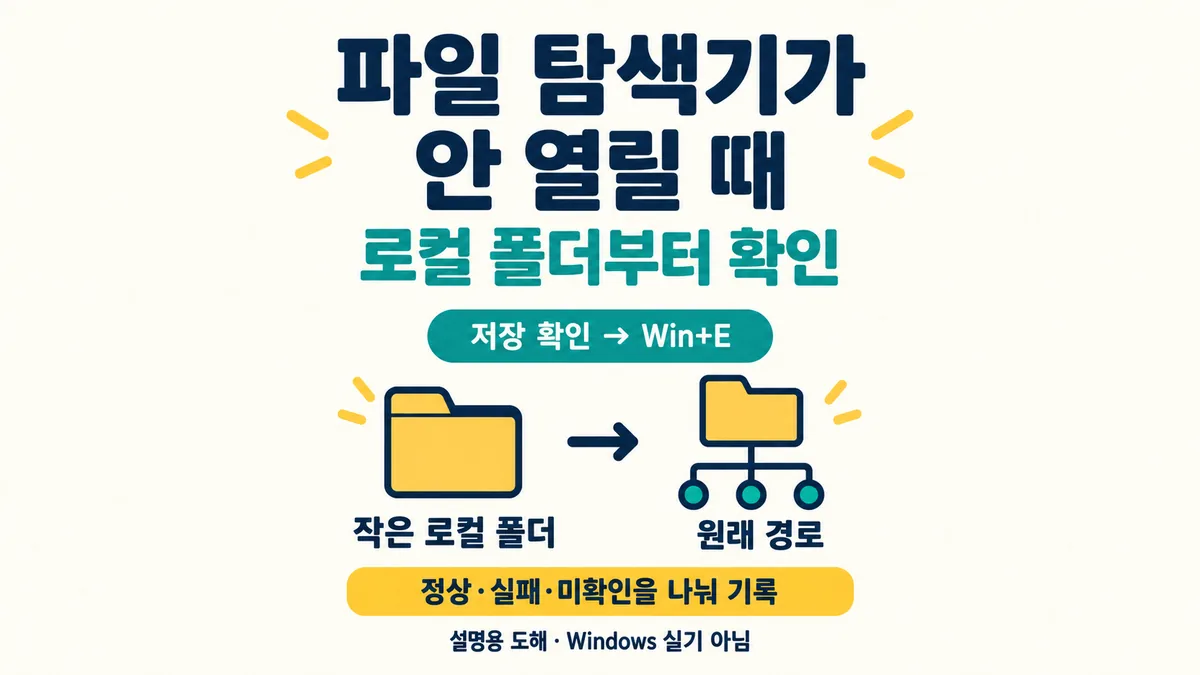
파일 탐색기가 안 열릴 때 로컬 폴더와 공유 폴더 확인하기
파일 탐색기를 눌러도 창이 뜨지 않거나 회사 공유 폴더에서만 멈춘다면, Win+E로 창이 열리는지부터 확인하세요. 작은 로컬 폴더는 열리는데 공유 경로만 실패하면 연결·권한·해당 경로를 다음 확인 대상으로 정할 수 있습니다.
아래 순서로 먼저 문서를 저장하고, 창과 폴더를 확인한 결과를 적습니다. 저장 실패나 파일 복사가 남아 있으면 재시작을 미룹니다. 한 번 정상으로 보였다는 이유로 원인이 밝혀졌거나 복구가 끝났다고 판단하지 않습니다.
첫 점검과 기록표 작성은 Python 없이 할 수 있으며 JSON·Python 검산은 말미의 선택 부록입니다.
먼저 작은 로컬 폴더 한 곳만 확인하기
- 열려 있는 문서와 파일 복사·동기화의 상태를 확인합니다. 저장 실패나 진행 중 작업이 남으면 재시작·프로세스 종료를 보류하고 안전한 사본을 확보할 방법부터 확인합니다.
- Win+E를 한 번 누릅니다. 창이 열리면 이미 존재하며 접근 권한이 있는 작은 로컬 폴더 하나를 선택합니다. 회사 공유 경로나 온라인 전용 폴더 대신, 실제로 로컬인지 알고 있는 위치를 사용합니다.
- 메모에 ‘실행 방법 / 창 열림 / 로컬 목록 / 원래 경로’를 적습니다. 원래 경로는 로컬 목록을 확인한 뒤에만 비교하고, 아직 열지 않았다면 ‘미확인’으로 남깁니다.
기대 관찰은 창과 그 폴더의 목록이 보이는지입니다. 설명용 입력 ‘Win+E 열림 / 로컬 정상 / 원래 경로 실패’의 기대 기록은 ‘원래 경로 확인’입니다. 서버 고장이나 탐색기 복구 성공이라는 판정은 아닙니다. 창이 안 열리면 폴더 결과를 채우지 말고 ‘탐색기 실행 범위 확인’으로 남깁니다.
읽기만 했다면 창을 닫으면 됩니다. 오류·접근 제한이나 저장 문제가 생기면 같은 조작을 반복하지 말고 관찰한 항목과 미확인 이유를 보존합니다. 이 첫 과제는 재시작·업데이트 설치·PC 초기화 없이 기록을 남기면 끝납니다.
1. 증상을 한 문장으로 적기
“탐색기가 느립니다” 대신 다음 세 항목을 남깁니다.
- 실행 방법: 작업 표시줄 아이콘, Win+E, 앱의 파일 열기 중 무엇인가
- 실패 범위: 창이 전혀 안 뜨는가, 특정 폴더에서만 기다리는가
- 관찰 결과: 오류 문구가 있는가, 창은 뜨지만 파일 목록이 안 나오는가
예를 들어 “Win+E는 열리지만 회사 공유 경로를 선택하면 목록이 표시되지 않는다”는 설명용 가상 기록입니다. 탐색기 전체 실패와 공유 경로 접근 실패를 나누는 데 쓸 수 있지만, 이 문장만으로 서버 고장이나 PC 고장을 확정할 수는 없습니다.
2. 탐색기 창부터 확인하기
Win+E로 탐색기를 엽니다. Microsoft가 안내하는 Windows 탐색기 실행 단축키입니다. 창이 열리면 이미 존재하고 접근 권한이 있는 작은 로컬 폴더를 선택합니다. Documents가 OneDrive로 이동된 PC도 있으므로 모든 사용자에게 같은 고정 폴더 경로를 가정하지 않습니다. Microsoft 탐색기 열기·시작 문제 안내
정상이라면 로컬 폴더의 파일 목록이 나타납니다. 창이 열리지 않으면 아직 네트워크 경로를 시험할 단계가 아닙니다. “실행 전체 실패”로 기록하고 저장 상태를 확인한 뒤 4단계로 넘어갑니다.
3. 특정 경로에서만 실패하는지 나누기
로컬 폴더를 볼 수 있을 때만 문제가 생긴 원래 경로를 다시 확인합니다. 공유 드라이브와 온라인 파일은 연결·권한·서비스 상태에 따라 결과가 달라질 수 있습니다. 다른 파일을 지우거나 공유 드라이브를 다시 연결하기 전에 경로와 오류 문구를 기록하세요.
다음은 판정 연습용 표입니다. 실제 PC에서 얻은 결과가 아닙니다.
| 가상 관찰 | 분류 | 다음 확인 |
|---|---|---|
| Win+E 창이 안 뜸 | 탐색기 실행 실패 | 작업 저장, 재시작·업데이트 상태 |
| 로컬 폴더 정상, 회사 공유 경로만 실패 | 경로별 접근 실패 | 회사 네트워크·권한·해당 경로 상태 |
| 로컬 폴더와 원래 경로 모두 정상 | 현재는 재현 안 됨 | 발생 시각과 이전 작업 기록 |
로컬 폴더가 정상이라는 사실은 모든 시스템 문제가 없다는 뜻은 아닙니다. 지금 확인한 범위에서 탐색기 창이 동작했다는 관찰로만 남깁니다.

4. 저장 후 재시작과 업데이트 상태 확인하기
Microsoft의 Windows 11 절차에는 업데이트 확인과 장치 재시작이 들어 있습니다. 시작 → 설정 → Windows 업데이트에서 상태를 읽고, 재시작이 필요하다면 문서와 진행 중 작업을 먼저 정리합니다. 회사 관리 PC에서 설치·재시작을 제한하고 있다면 관리자 지침을 따르세요.
재시작을 별도로 진행하기로 결정했다면 저장 위치와 열어 둔 문서·앱을 먼저 기록하고 시작 → 전원 → 다시 시작을 사용합니다. 이때 재시작 전후에 업데이트 설치가 포함됐는지도 남깁니다. Microsoft 정상 재시작 안내
재시작 뒤에는 저장한 문서를 정상적으로 다시 열어 작업 상태를 확인하고 같은 실행 방법과 같은 로컬 폴더로 다시 확인합니다. 다른 경로를 열어 놓고 “고쳐졌다”고 기록하면 전후 조건을 비교하기 어렵습니다. 진행 중 업데이트를 끊기 위해 강제 종료하는 방법은 쓰지 않습니다.
실패가 남았을 때 전달할 기록
아래 빈 양식을 본문에서 복사해 실제 결과를 적습니다. 패키지의 observation_template.txt와 같은 기본 항목이며, 공개 다운로드 링크는 없습니다. 사용자 이름이 드러나는 전체 경로와 회사 서버명은 공개 게시판에 그대로 올리지 마세요. 지원 담당자에게 필요한 범위로만 전달합니다.
- Windows 버전과 발생 시각
- 실행 방법과 재현 여부
- 로컬 폴더 결과와 특정 경로 결과
- 오류 문구
- 재시작·업데이트 상태와 작업 저장 여부
Windows 버전:
발생 시각:
저장/복사 상태:
실행 방법:
로컬 폴더 결과:
원래 경로 결과:
오류 문구:
재시작 전후 동일 조건 결과:
Windows 에디션 / OS 빌드:
놓친 관찰과 미확인 이유:
중단 이유 / 안전한 저장 사본 위치:
변경한 항목과 원래 상태: 없음 또는 별도 기록
재시작 후 저장 문서 재열기 / 같은 경로 재확인:
복구한 작업 / 아직 미확인:
“재현 안 됨”과 “해결됨”도 구분합니다. 잠시 증상이 사라졌어도 원인을 찾았거나 다시 발생하지 않는다고 보장할 수는 없습니다.
중단한 작업을 보존하고 초기화를 서두르지 않기
읽기만 했다면 창을 닫으면 되며 되돌릴 설정은 없습니다. 별도 재시작 후 문서가 예상대로 열리지 않거나 오류·복구 키 요청이 나오면 반복 종료하지 않습니다. 마지막으로 확인한 경계와 오류 문구를 남기고 안전하게 저장한 사본과 지원 절차를 확인합니다. 비밀번호나 복구 키는 양식에 넣지 않습니다. 다른 설정을 이미 바꿨다면 원래 값과 공식 복구 절차를 대조해야 하며, 이 글은 초기화나 삭제 뒤의 자료 복원을 보장하지 않습니다.
공식 문서에는 앞선 단계가 실패했을 때 PC 초기화로 이어지는 경로도 있습니다. 초기화는 앱과 설정에 영향을 줄 수 있어 이 글의 첫 조치로 삼지 않습니다. 백업·복구 옵션·조직 정책을 확인해야 하는 별도 판단입니다. Windows 10 절에 있는 가상 메모리나 유지 관리 절차를 Windows 11에 그대로 복사해서 적용하지도 않습니다.
파일 정리가 목적이라면 탐색기 문제가 해결된 뒤 드라이런으로 폴더 정리 계획부터 확인하는 실습처럼 변경 전 목록과 되돌리기 조건을 갖춘 방법을 따로 검토하세요. 현재의 접근 실패를 파일 이동으로 해결하려고 하지 않습니다.
검증 범위
표는 가상 관찰을 분류하기 위한 예제입니다. 실제 PC의 메뉴와 상태는 사용하는 Windows 버전에 맞춰 확인하세요.
기술 기준일은 2026-10-04 KST입니다. 자신의 에디션·버전·빌드를 설정 → 시스템 → 정보에서 기록하고 Microsoft Windows 11 릴리스·에디션별 지원 표와 대조합니다. 이 글의 메뉴는 Windows 11 대상입니다. Windows 10 22H2 일반 지원은 2025-10-14에 끝났고 LTSB·LTSC는 해당 에디션의 수명 주기가 별도입니다. ESU는 별도 자격·등록 조건의 보안 업데이트 경로이며 일반 지원 복원이 아닙니다. Microsoft Windows 10 릴리스·지원 범위
선택 부록 Python과 합성 입력을 따로 검산하기
앞의 작은 점검과 빈 기록표를 완성했다면 이 부록을 실행하지 않아도 됩니다. 아래 코드는 합성 기록의 기대 분류를 검사하며 Windows·기기·서비스를 복구하지 않습니다. 먼저 예제의 입력과 기대값을 눈으로 대조하세요. Python이 이미 설치되어 있고 기본 실행 방법을 아는 경우에만 선택해서 재현합니다.
기존 설치에 맞춰 python --version 또는 py --version 등으로 실행 이름과 버전을 확인합니다. Python 3.12가 확인됐다면 python, py -3.12 또는 python3.12 중 실제 설치에서 동작하는 명령을 사용합니다. 본문의 python3.12 표기는 작성 환경의 실행 이름이며 모든 Windows 설치의 명령을 보장하지 않습니다. 실행 이름을 찾지 못하면 이 부록을 멈추고 예제를 수동 대조합니다. 이 점검을 위해 새 설치·PATH·보안 설정 변경은 필요하지 않습니다.
합성 증상 일곱 건으로 보류와 재확인을 연습하기
아래 입력은 실제 장애 기록이 아닙니다. normal은 목록을 확인함, failed는 시도했지만 확인 실패, not_checked는 아직 확인하지 못함입니다. 창이 안 열렸는데 로컬 목록이 정상이라고 적거나, 로컬 확인이 끝나지 않았는데 원래 경로 결과로 결론을 만드는 입력은 거부합니다.
ID: A
- 저장: 완료
- 창 열림: 예
- 로컬 목록: normal
- 원래 경로: normal
- 기대 다음 기록: 현재 재현 안 됨
ID: B
- 저장: 완료
- 창 열림: 예
- 로컬 목록: normal
- 원래 경로: failed
- 기대 다음 기록: 원래 경로 확인
ID: C
- 저장: 완료
- 창 열림: 아니오
- 로컬 목록: not_checked
- 원래 경로: not_checked
- 기대 다음 기록: 탐색기 실행 범위 확인
ID: D
- 저장: 완료
- 창 열림: 예
- 로컬 목록: not_checked
- 원래 경로: not_checked
- 기대 다음 기록: 미확인 유지
ID: E
- 저장: 실패
- 창 열림: 미확인
- 로컬 목록: not_checked
- 원래 경로: not_checked
- 기대 다음 기록: 저장 먼저·변경 중단
ID: F
- 저장: 완료
- 창 열림: 예
- 로컬 목록: failed
- 원래 경로: not_checked
- 기대 다음 기록: 로컬 관찰 실패·범위 확정 보류
ID: B2
- 저장: 완료
- 창 열림: 예
- 로컬 목록: normal
- 원래 경로: normal
- 기대 다음 기록: 현재 재현 안 됨
B2는 B와 같은 실행 방법·같은 두 경로를 이후 다시 관찰했다고 가정한 별도 합성 회차입니다. 상태가 정상으로 바뀌어도 원인이나 재시작의 효과는 확정하지 않습니다. D의 미확인을 실패나 정상으로 바꾸지 않으며, E는 저장이 끝나기 전 새 조작을 중단하는 분기입니다.
이미 준비된 Python 3.12에서 전체 코드를 explorer_scope_check.py에 저장하고 python3.12 explorer_scope_check.py로 실행합니다. 아래 코드는 메모리의 문자열만 분류합니다. 탐색기 실행, 경로 접근, Windows 업데이트, 재시작 또는 파일 변경 명령은 없습니다.
from copy import deepcopy
import json

# id, saved, launch, local, original_path
# normal/failed/not_checked는 합성 관찰 문자열입니다.
rows = [
    ["A", True, True, "normal", "normal"],
    ["B", True, True, "normal", "failed"],
    ["C", True, False, "not_checked", "not_checked"],
    ["D", True, True, "not_checked", "not_checked"],
    ["E", False, None, "not_checked", "not_checked"],
    ["F", True, True, "failed", "not_checked"],
    ["B2", True, True, "normal", "normal"],
]
original = deepcopy(rows)

def decide(row):
    if not isinstance(row, list) or len(row) != 5:
        raise ValueError("다섯 칸의 기록 확인")
    ident, saved, launch, local, target = row
    if not isinstance(ident, str) or not ident:
        raise ValueError("관찰 ID 확인")
    if type(saved) is not bool or (launch is not None and type(launch) is not bool):
        raise ValueError("저장·창 관찰 상태 확인")
    allowed = {"normal", "failed", "not_checked"}
    if local not in allowed or target not in allowed:
        raise ValueError("폴더 관찰 상태 확인")
    if launch is not True and (local != "not_checked" or target != "not_checked"):
        raise ValueError("창 미확인인데 폴더 결과를 확정함")
    if local != "normal" and target != "not_checked":
        raise ValueError("로컬 확인 전에 원래 경로 결과를 사용함")
    if not saved:
        return "저장 먼저·변경 중단"
    if launch is None:
        return "미확인 유지"
    if launch is False:
        return "탐색기 실행 범위 확인"
    if local == "not_checked":
        return "미확인 유지"
    if local == "failed":
        return "로컬 관찰 실패·범위 확정 보류"
    if target == "not_checked":
        return "미확인 유지"
    if target == "failed":
        return "원래 경로 확인"
    return "현재 재현 안 됨"

expected = [
    "현재 재현 안 됨", "원래 경로 확인", "탐색기 실행 범위 확인",
    "미확인 유지", "저장 먼저·변경 중단", "로컬 관찰 실패·범위 확정 보류",
    "현재 재현 안 됨",
]
result = [{"id": row[0], "다음 기록": decide(row)} for row in rows]
assert [x["다음 기록"] for x in result] == expected
bad_cases = [rows[0][:-1], ["X", True, True, "unknown", "not_checked"],
             ["Y", True, False, "normal", "normal"]]
for bad in bad_cases:
    try:
        decide(bad)
    except ValueError:
        pass
    else:
        raise AssertionError("누락·잘못된 상태·모순을 통과시킴")
changed = deepcopy(rows[1])
changed[3:] = ["not_checked", "not_checked"]
assert decide(changed) == "미확인 유지"
changed[3:] = deepcopy(original[1][3:])
assert decide(changed) == "원래 경로 확인"
assert rows == original
print(json.dumps(result, ensure_ascii=False, indent=2))
print("정상 7행 / 오류 거부 3건 / 기록 사본 복구 1건 / 원본 유지")
기대 결과는 예제의 A~B2 순서와 같고 마지막 줄은 정상 7행 / 오류 거부 3건 / 기록 사본 복구 1건 / 원본 유지입니다. B의 기록 사본에서 두 경로를 not_checked로 바꾸면 미확인 유지, 원자료의 확인한 두 값을 되돌리면 원래 경로 확인이 됩니다. 없는 관찰을 채워 넣는 복구가 아닙니다. Linux Python 3.12.14에서 본문 전체 코드와 정상·누락·잘못된 상태·모순·사본 복구·원본 보존 단언을 실제 실행했습니다. Windows에서 증상이 복구됐다는 증거는 아닙니다.
작성자 소개
